




- 30 dagers pengene-tilbake-garanti
- Automatic WordPress updates, Free domain and SSL included
- 24/7 customer support available


- 30 dagers pengene-tilbake-garanti
- 3 ganger raskere med SSD og caching, daglige sikkerhetskopier og enkel gjenoppretting
- Support tilgjengelig 24/7/365 via chat, telefon, e-post og billettsystem
Strato vs IONOS: Kort oppsummering
Etter å ha testet begge, kom IONOS seirende ut. Den ga meg mer kontroll, jevnere administrasjon og raskere support når jeg trengte det – uten hindringer.
Jeg likte hvor enkelt det var å skalere fra en enkel nettside til noe mer avansert. Strato var rask og pålitelig, men det føltes mer begrenset og vanskeligere å administrere uten hjelp døgnet rundt.
Totalt sett gjorde IONOS hele opplevelsen enklere og mer fleksibel.
1. Sammenligning av priser og planer
Da jeg så på hele hostingutvalget, starter Strato billig, som IONOS, på €1 per måned (omtrent $1.14) for delt- og WordPress-hostingplaner, men prisene øker betydelig etter introduksjonsperioden.
For eksempel går deres beste delt- eller WordPress-plan fra €1 til €18 per måned (omtrent $20.52).
IONOS tilbyr derimot ubegrenset lagringsplass og nettsteder for $1 per måned det første året, med minimale økninger etterpå. For VPS starter IONOS på $2 per måned, sammenlignet med Stratios €10 (omtrent $11.40). Og med dedikerte servere tilbyr IONOS et bredere utvalg og mer prisgunstige inngangspriser enn Stratios €34/mnd (omtrent $38.76).
Enkelt sagt gir IONOS deg større muligheter for vekst uten at prisene blir uhåndterlige.
2. Sammenligning av kundesupport: Hvem har ryggen din?
IONOS tilbyr raskere og mer fleksibel support.
IONOS kundesupport
For å teste IONOS sin kundesupport brukte jeg både telefonsupport og live chat, og bladde også gjennom deres hjelpesenter.
Test av telefonsupport
Fra dashbordet mitt klikket jeg på hjelpeikonet og ble bedt om å velge et tema. Jeg valgte “Server og skyløsninger,” og IONOS ga meg umiddelbart:
- A dedikert supports-telefonnummer
- Mitt kunde-ID
- En midlertidig PIN for verifisering

Jeg ringte nummeret og spurte om IONOS tilbyr brannmurverktøy for VPS, eller om jeg måtte konfigurere alt manuelt. Representanten svarte raskt og forklarte at:
- IONOS tilbyr et innebygd brannmurverktøy i Cloud-panelet.
- Men brukerne må fortsatt konfigurere serverside-regler med verktøy som iptables (Linux) eller Windows Firewall.
- Som standard blokkeres mest innkommende trafikk inntil du eksplisitt tillater det.
Representanten var kunnskapsrik, direkte og effektiv. Ingen lange ventetider, ingen videresendinger.
Test av live chat
Deretter testet jeg live chat. Jeg fikk tilgang til den via hjelpeseksjonen, og i begynnelsen ble jeg koblet til en chatbot. Etter å ha samtykket til å lagre samtalehistorikken, stilte jeg det samme spørsmålet om brannmur.
Chatboten svarte ikke direkte, men sa, “La meg koble deg til en agent.” Omtrent ett minutt senere sluttet en ekte person seg til chatten. Agenten bekreftet at brannmurverktøy er tilgjengelig i Cloud-panelet og sendte meg til og med en lenke til den offisielle dokumentasjonen.
Så selv om chatboten representerte en liten forsinkelse, var den menneskelige støtten utmerket da jeg kom igjennom.

Kunnskapsdatabase
IONOS har også et solid hjelpesenter. Jeg leste gjennom artikler om VPS-oppsett, WordPress-installasjoner og backup-strategier. Veiledningene er tydelige, organiserte og tekniske uten å være overveldende. Ideelt for både nybegynnere og erfarne brukere.

Du vil se dedikerte seksjoner for alt fra domener og e-post til hosting og serverkonfigurasjon. “Hjelp”-området er lett å finne, og live support er bare et par klikk unna.
Strato kundesupport
Deretter gikk jeg over til Strato for å teste deres support. Deres primære metode er telefonsupport, så jeg ønsket å sammenligne.
Test av telefonsupport
Jeg ringte Stratios hotline: 020 – 703 82 32, tilgjengelig mandag til fredag, 08:00–20:00. Før du ringer, trenger du ditt kundenummer og tjeneste-PIN, som begge er tilgjengelige i dashbordet.
Jeg stilte et teknisk spørsmål: Hvordan setter jeg opp en reverse proxy ved hjelp av NGINX på en VPS?
Supportrepresentanten var tydelig og hjelpsom, og ledet meg gjennom NGINX-konfigurasjonstrinnene og forklarte hvordan trafikken kunne dirigeres. De var teknisk kompetente og svarte på spørsmålet mitt uten å lese fra et manus.
Ulempen? Ingen døgnåpen support. Hadde det vært helg eller etter arbeidstid, ville jeg ha vært strandet.
Kunnskapsdatabase
Strato tilbyr også en kunnskapsdatabase, som er ganske god. Jeg fant artikler om emner som e-postoppsett, hostingpakker, HiDrive-lagring og DNS-poster. De fleste artiklene er detaljerte og inkluderer skjermbilder, noe som gjør dem enkle å følge.

Men det finnes ingen live chat eller e-postsupport. Så hvis du ikke får løst problemet ditt ved å lese en artikkel eller ringe i arbeidstiden, er du ute av lykke.
Vinneroversikt
IONOS er den klare vinneren for support. De tilbyr ikke bare døgnåpen service, men gir også flere kanaler – telefon, live chat og e-post. Supportteamet deres var raskt og kunnskapsrikt, og jeg trengte aldri å vente lenge. Stratios telefonsupport var solid i arbeidstiden, men mangelen på døgnsupport og live chat gjør den mindre pålitelig for tidskritiske saker.
3. Sammenligning av hosting-funksjoner
IONOS tilbyr flere funksjoner for mindre penger.
IONOS-funksjoner
En av de største fordelene jeg la merke til med IONOS er hvor generøse ressursgrenser de har, selv på de billigste planene.
Med Plus-planen kunne jeg hoste ubegrensede nettsteder og fikk tilgang til ubegrenset lagring og databaser, noe som er sjeldent til denne prispunktet. Hosting-backenden er ren og rask, og alt fra å legge til domener til å administrere WordPress-installasjoner føltes sømløst.
Jeg satte pris på at SSH- og WP-CLI-tilgang var aktivert som standard, så hvis du er utvikler eller delvis teknisk, får du full kontroll uten å måtte oppgradere.
Deres sikkerhetsoppsett skilte seg også ut. Alle planer inkluderer daglige sikkerhetskopier, malware-skanning og DDoS-beskyttelse. Du får også et Wildcard SSL-sertifikat, som sikrer domenet ditt og underdomener uten ekstra konfigurasjon.
IONOS tilbyr et tilpasset kontrollpanel i stedet for cPanel, men jeg følte ikke at jeg gikk glipp av noe. Det er intuitivt og støtter funksjoner som bytte av PHP-versjon, e-postoppsett og skalering av ressurser.
AI-verktøyene for nettsidedesign er også nyttige hvis du har det travelt eller hjelper noen uten teknisk bakgrunn med å bygge en nettside fra bunnen av. Totalt sett er det veldig funksjonsrikt uten å være overveldende.

Strato-funksjoner
Strato har et solid funksjonssett, men det retter seg mer mot brukere som planlegger å hoste ett enkelt prosjekt. Hver plan inkluderer ett domene, én nettside og en sjenerøs mengde SSD-lagringsplass, opptil 200 GB på toppnivåplanen.
Jeg opprettet en testside ved hjelp av deres Hosting Pro-plan og fant at grensesnittet var enkelt, med enkle 1-klikk installasjoner for WordPress, Joomla og Drupal. Det passer godt for bloggere, frilansere eller små bedrifter som bare ønsker en pålitelig nettside uten å måtte håndtere for mange innstillinger.
E-postoppsettet er også praktisk, med 1 til 5 postbokser, hver med 3 GB lagring, samt funksjoner som antivirusbeskyttelse, spam-filtre og webmail. Det Strato virkelig legger vekt på, er sikkerhet og bærekraft.

Deres BackupControl-verktøy lager automatisk flere daglige sikkerhetskopier, og deres servere er utelukkende hostet i Tyskland, noe som oppfyller strenge GDPR- og ISO 27001-standarder.

De promoterer også grønn hosting med CO₂-nøytral energi og datasenter-effektivitet.
Selv om Strato ikke tilbyr gratis migrasjoner eller støtte for flere nettsteder, er plattformen stabil, sikker og optimalisert for personvern – noe enkelte brukere vil verdsette mer enn skalerbarhet.
4. Sammenligning av nettsideytelse
Strato leverer raskere sideinnlasting og lavere blokkeringstider.
Når det gjelder hosting, er hastighet en av de mest betydningsfulle faktorene for brukeropplevelse og inntekter. Langsomme nettsider frustrerer besøkende, øker fluktfrekvensen og kan skade SEO-en din.
IONOS-ytelse
GTmetrix-rapporten viste:
- Sideinnlastingstid: 2,1 sekunder
- Largest Contentful Paint: 1,5s – som er innenfor Googles anbefalte område, men ikke lynraskt
- Total blokkeringstid: 198ms – det er noe rom for optimalisering, spesielt dersom siden blir tyngre med flere plugins eller trafikk
- TTFB: 536ms – backend kunne svart raskere

Samlet sett presterte IONOS ganske bra. Oppsettet er tydelig optimalisert for WordPress, og backend-ytelsen er god. Men det er ikke lynraskt, og på tyngre sider eller ved lange trafikktopper kan blokkeringstiden bli en flaskehals.
Strato-ytelse
Og her ble det imponerende:
- Sideinnlastingstid: Bare 827ms
- LCP: Utrolig 518ms
- Total blokkeringstid: 0ms
- TTFB: Svært responsiv 101ms

Fra start til slutt lastet Stratios side under ett sekund og føltes nesten umiddelbar. Den lave total blokkeringstiden og perfekte kumulative layoutendringen (0) indikerer at den ikke bare er rask, men også stabil og visuelt konsistent. Sidene forskyves ikke mens de lastes, og brukere kan samhandle med innholdet på halvparten av tiden sammenlignet med IONOS.
Denne testen ga meg et tydelig bilde av hvordan begge leverandørene presterer under samme forhold. IONOS er ikke dårlig, men Strato er tydelig raskere på nesten alle nøkkelmålinger.
Hvis hastighet er din høyeste prioritet, spesielt for brukere i Europa, har Strato fordelen.
IONOS kan fortsatt være et sterkt valg hvis du ser etter mer robuste skyløsninger eller avansert infrastruktur, men når det gjelder ytelse rett ut av boksen, vinner Strato.
5. Sammenligning av brukervennlighet: Hvilken plattform er enklere å bruke?
IONOS vinner på brukervennlighet takket være sitt mer intuitive grensesnitt, raskere oppsettsprosess og bedre kontroll over server- og nettsideverktøy.
Jeg startet med å teste hvor enkelt det er å registrere seg og opprette en konto hos hver leverandør. Denne delen er avgjørende, fordi hvis en plattform gir deg problemer allerede under registreringsprosessen, er det ikke et godt tegn for det som kommer videre.
Registrering og opprettelse av ny konto
Å registrere seg hos IONOS var raskt og nybegynnervennlig. Jeg gikk til IONOS sin hjemmeside, holdt musepekeren over “Hosting”-fanen, og valgte VPS-hosting for å teste en plan som tilbyr full kontroll.

På neste skjerm klikket jeg på Se planer, og valgte deretter VPS XXL-planen. Jeg satte pris på at IONOS lot meg konfigurere flere ting før utsjekking. Jeg valgte Ubuntu 24.04 som operativsystem og satte datasenterets plassering til USA.

Jeg så også muligheten for å inkludere Cloud Backup drevet av Acronis for ekstra databeskyttelse. Jeg hoppet over det valgfrie Agency Partner Program, la deretter planen i handlekurven og klikket Fortsett.
På utsjekkingssiden fylte jeg inn detaljene mine – navn, adresse, telefonnummer og e-post – og valgte betalingsmetode. IONOS aksepterer:
- Kredittkort
- PayPal
- Apple Pay og Google Pay
Da jeg sendte inn skjemaet, ble jeg omdirigert til en bekreftelsesside som listet opp alle serverdetaljene mine, inkludert påloggingsinformasjon og IP-adresser. Jeg mottok også en umiddelbar bekreftelses-e-post med all nødvendig informasjon for å komme i gang.
Hele opplevelsen var rask og smidig. Jeg satt ikke fast noe sted, og alt var tydelig forklart.
Deretter besøkte jeg Stratios nettside for å sammenligne deres registreringsprosess.
Fra hjemmesiden holdt jeg musepekeren over “Server” og valgte VPS Linux.

Jeg valgte VC6-16-planen og klikket Bestill nå. Strato viste meg en produktkonfigurasjonsskjerm, der jeg kunne legge til tillegg som SSL-sertifikater og Cyber Protect (for beskyttelse mot malware og løsepengevirus). Jeg satte pris på dette kontrollnivået fra starten.

Etter det ble jeg sendt til handlekurven, og ble bedt om å oppgi kundedetaljene mine. Jeg fylte ut navn, adresse, e-post og telefonnummer.
Før jeg fullførte kjøpet, måtte jeg bekrefte ordren med en kode sendt via SMS. Dette tilfører et ekstra sikkerhetslag, men det bremset prosessen noe sammenlignet med IONOS. Likevel hadde jeg tilgang til dashbordet mitt innen få minutter.
Begge var enkle, men IONOS var litt raskere og mer flytende totalt sett. Utformingen var bedre, og betalingsalternativene var mer fleksible.
Brukergrensesnitt – Kundeområde og dashbord
Etter registreringen ønsket jeg å utforske hver leverandørs kunde-dashbord, siden det er der du vil tilbringe mye tid på å administrere hostingtjenestene dine.
Etter å ha fullført registreringen og serveroppsettet, havnet jeg på IONOS-dashbordet, et rent og godt organisert grensesnitt som umiddelbart fikk meg til å føle meg i kontroll.
Øverst er det en vennlig hilsen (“Velkommen XXXX”) og en tydelig oppfordring: Velg produktet du ønsker å bruke… Rett under gir IONOS en nyttig påminnelse om å sjekke besøksstatistikken din, akkompagnert av en dedikert knapp for å få tilgang til disse statistikkene.

Dette er en del av deres Web Analytics-verktøy, som sporer antall besøkende, tiden de tilbringer på siden, og hvilke sider som presterer best. Det er en subtil, men smart måte å oppmuntre brukerne til å følge med på sidens ytelse.
Det som slo meg mest var utformingen av hoveddashbordet. Alt er lagt ut i store, merkede blokker, noe som gjør det enkelt å vite hvor du skal gå videre:
- Domener & SSL – Administrer domenene dine og installer sikkerhetssertifikater.
- E-post – Sett opp og administrer e-postkontoer knyttet til domenet ditt.
- Nettsider & Butikker – Start eller administrer oppsett for WordPress, Joomla eller nettbutikk.
- Hosting – Få tilgang til filene dine, databaser og webspace.
- Servere & Cloud – Her administrerer du din VPS eller dedikerte server.
- Sikkerhetsløsninger – Legg til verktøy som sikkerhetskopier, malware-beskyttelse og DDoS-beskyttelse.
- Min konto – Se og rediger fakturaer, kontrakter og personlige detaljer.
- Legg til et nytt produkt – Hvis du trenger flere tjenester, som en annen VPS eller et nytt domene, er dette stedet.
Alt er ikondrevet, godt romslig og ikke overveldende, noe jeg satte pris på. I motsetning til mange leverandører som kaster deg inn i et sidefelt-tungt grensesnitt fylt med tekniske begreper, tar IONOS en nybegynnervennlig tilnærming uten å ofre kontroll for avanserte brukere.
Til høyre finnes et lite sikkerhetspanel som oppfordrer deg til å utforske IONOS’ verktøy for beskyttelse. Her tilbyr de tjenester som nettskanning, cloud backup og forbedrede brannmuralternativer.
Det å navigere i dashbordet føltes intuitivt og raskt. Enten du lanserer din første nettside eller administrerer en VPS, er du aldri mer enn et par klikk unna det du trenger.
Deretter så jeg på Stratios dashbord.
Da jeg logget inn, havnet jeg på skjermen “Pakkeoversikt”. Øverst var det en personlig hilsen: “Hallo XXXX,” sammen med tjeneste-PIN og kundenummer vist tydelig. Dette er praktisk når du kontakter support, siden du slipper å lete etter kontoinformasjonen din.

Sidefeltet til venstre er din hovedmeny for navigasjon. Den er pent kategorisert og inkluderer seksjoner som:
- Oversikt over pakkene dine – Viser dine gjeldende hostingplaner og serverabonnement.
- Endre kundedata & passord – Oppdater dine personlige detaljer.
- To-faktor autentisering – Øk kontosikkerheten.
- Databehandleravtale & datagranskning – Viktig for GDPR-overholdelse og åpenhet.
- Nettfaktura – Se, last ned og følg opp betalingene dine.
- Kontrakten din – Administrer eller kanseller tjenester.
- Gjeldende tilbud – Bla gjennom kampanjer fra Strato.
Midt på siden, under “Pakketype”, vil du se en tydelig oversikt over tjenestene du har kjøpt. For meg var to oppført:
- Hosting Advanced, som var aktiv og listet med sitt domenenavn.
- VPS Linux VC6-16, som dessverre viste en “blokkert” status i rødt. Strato bruker dette visuelle signalet for å varsle deg umiddelbart dersom noe er galt, som faktureringsproblemer eller en midlertidig stoppet tjeneste.
Selv om en av tjenestene mine var blokkert på det tidspunktet, satte jeg pris på at Strato ikke skjulte dette. Det var tydelig synlig, noe som gjør feilsøking eller reaktivering av tjenester raskere. Det finnes også en lenke “Bestill flere produkter” rett under listen, slik at du enkelt kan oppgradere eller utvide hosting.
Alt i alt fant jeg Stratios dashbord rent og oversiktlig. Det er ikke prangende, men alt er der du forventer det.
Når det er sagt, sammenlignet med IONOS føles Stratios dashbord litt mer administrasjonsfokusert, mindre polert i design, men funksjonelt og rett på sak.
Hostingoppsett – Opprette en WordPress-nettside
Jeg ønsket å se hvor enkelt det var å sette opp en WordPress-side med hver leverandør. Det er ofte en av de første tingene brukere ønsker å gjøre.
Jeg startet med IONOS. Fra seksjonen “Nettsider & Butikker” i dashbordet klikket jeg på “Opprett ny nettside eller butikk”.

På neste side fikk jeg flere alternativer: Selg online, Start hosting av et prosjekt, Legg til en eksisterende nettside og Opprett et WordPress-prosjekt. Siden jeg spesifikt testet hvor nybegynnervennlig WordPress-hosting er, valgte jeg “Opprett et WordPress-prosjekt”.

Et popup-vindu dukket opp og ba meg velge en hostingplan. IONOS foreslo automatisk WordPress Grow-planen. Rett under så jeg valgfrie tillegg som:
- Side-undersøkelse & Reparasjon (gratis i 1 måned, deretter $6/mnd)
- eCommerce-plugin for å gjøre siden din om til en nettbutikk (gratis i 1 måned, deretter $5/mnd)
- Domenevern for å beskytte domenet ditt (første år $1, deretter $15/år)
Jeg valgte å takke nei til disse tilleggstjenestene siden jeg ønsket å fokusere utelukkende på kjerneopplevelsen. Jeg gjennomgikk ordresammendraget, aksepterte de generelle vilkårene og klikket “Bestill nå”.
En melding dukket opp med teksten: “WordPress-oppsettet pågår for øyeblikket.” Etter omtrent to minutter var hostingtjenesten min klar.

For å fullføre oppsettet gikk jeg til “Min konto”-seksjonen og fant mitt nye WordPress-prosjekt listet der. Ved å klikke på det startet en kort og godt strukturert veiviser for oppsett.

Slik gikk prosessen:
- Prosjektnavn: Jeg skrev inn et navn for siden.
- Språkvalg: Jeg valgte administrasjonsspråket for dashbordet.
- Administratoropplysninger: Jeg opprettet et WordPress-brukernavn, satte et passord og oppga en admin-e-post.
- Tema & Oppsett: IONOS ga meg flere rene starttemaer å velge mellom. Jeg valgte ett for å gå videre.
- Start WordPress: Etter å ha fullført veiviseren klikket jeg “Start WordPress”, og jeg var umiddelbart inne i WordPress-dashbordet, uten behov for ytterligere pålogginger eller steg.
Alt var raskt, rent og klart. Selv om det er nybegynnervennlig, forenkler ikke IONOS opplevelsen for mye. Det gir tilstrekkelig kontroll over detaljer som administratoropplysninger, temavalg og ytelsesinnstillinger, samtidig som prosessen holdes enkel nok til at hvem som helst kan fullføre den på noen få minutter.
Deretter gikk jeg til Strato. Strato tilbyr også WordPress-installasjon med ett klikk, men stegene var noe mer manuelle.
Jeg startet med å logge inn i kontrollpanelet. Under fanen “Applikasjoner” valgte jeg WordPress og klikket “Installer denne applikasjonen”.

Jeg måtte:
- Angi katalog (eller la stå tom for rotinstallasjon)
- Opprette et brukernavn og passord for administrasjonspanelet
- Dobbeltsjekke forhåndsutfylte verdier som databasenavn og e-post
Etter å ha klikket “Installer” kjørte oppsettet i ett til to minutter, og deretter mottok jeg en bekreftelses-e-post med påloggingsinformasjon.
Det fungerte bra, men det var flere manuelle felter, og ingen veiviser for veiledet oppsett var tilgjengelig slik som hos IONOS.
IONOS var raskere, jevnere og mer polert for WordPress-oppsett.
Serveradministrasjonsdashbord
Til slutt ønsket jeg å vurdere hvor enkelt det er å administrere en server på hver plattform. Gode verktøy for serveradministrasjon er kritisk, spesielt for VPS-brukere, så jeg lette etter tydelighet, fleksibilitet og kontroll.
For å administrere min IONOS VPS klikket jeg på “Servere & Cloud” i dashbordet.

Dette ga en ryddig oversikt over alle mine servere. Hver server viste:
- Navn og status
- Plassering
- IP-adresser
- Operativsystem
- Bruksstatistikk
Ved å klikke på serveren fikk jeg tilgang til:
- SSH-påloggingsinformasjon
- Brannmurregler
- Omstartsalternativer
- Skaleringsfunksjoner
- Sikkerhetskopistyring

Utformingen var klar og responsiv. Jeg kunne gjøre endringer uten å måtte kontakte support eller lese dokumentasjon. IONOS gjorde avanserte serververktøy tilgjengelige selv for mindre tekniske brukere.
Etter å ha testet IONOS ønsket jeg å se hvordan Strato håndterer backend-opplevelsen. Så jeg gikk inn under “Pakkeoversikt” og klikket på min “Hosting Advanced”-plan.
Det tok meg til et mer detaljert dashbord, og øverst ble jeg møtt med kontraktsdetaljer inkludert:
- Saksnummer og pakketype
- Ordre- og aktiveringsdatoer
- Månedlig kostnad (min var €1/mnd de første 6 månedene, deretter €10/mnd)
- Neste mulighet for kansellering

Denne delen var nyttig, spesielt for å spore fakturering og status for planen. Men det jeg virkelig ønsket å se, var hvor godt Strato organiserer hostingkontroller og administrasjonsverktøy.
Dette skilte seg ut:
- Start nettsideapper – Her kan du raskt installere innholdsstyringssystemer (CMS) som WordPress, Joomla og mer. Det er hovedinngangspunktet for å sette opp nettsiden din – alt tilgjengelig fra én knapp.
- Administrer webspace – Jeg klikket her for å se og organisere filstrukturen til siden min. Denne seksjonen gir deg en oversikt over lagringsbruk, kataloger og tilgangsverktøy. Hvis du trenger å laste opp, gi nytt navn til eller slette filer manuelt, er dette stedet å gå.
- Administrer e-post / Administrer domener – Disse alternativene gjør det enkelt å sette opp og administrere domene-epostkontoer og DNS-poster. Du kan opprette postbokser, tildele videresendingsregler og konfigurere spam-filtre. Jeg satte pris på at disse kontrollene var tydelig adskilt og enkle å finne.
- Administrer SSL – Dette panelet lar deg administrere dine SSL-sertifikater. Siden planen min inkluderer ett som standard, kunne jeg sjekke status, fornye det eller legge til et tilpasset sertifikat her.
- Sikkerhetsverktøy – Strato integrerer grunnleggende sikkerhetsverktøy under sin sikkerhetsseksjon. Du kan aktivere to-faktor autentisering, aktivere Cyber Protect (deres malware- og løsepengevirus-skanner) og administrere brannmurregler fra dette området.
- Nettsidestatistikk – Hvis du vil spore ytelse, kan du klikke “Vis statistikk” for besøksdata. Selv om det ikke er like avansert som fullstendige analyseplattformer, er det bra for grunnleggende trafikkovervåking.
- Bestill domener / Legg til flere produkter – Disse knappene er selvforklarende, og lar deg utvide hostingplanen uten å måtte grave gjennom innstillinger.
Alt er organisert i tydelige blokker på høyre side av siden, med en vertikal navigasjonsmeny på venstre side. Menyen inkluderer:
- Kontraktadministrasjon
- E-post, domener, sikkerhet
- Databaser og webspace
- Nettsideapper
- Markedsføringsverktøy
Å navigere i dashbordet føltes intuitivt. Selv om du er ny på hosting, vil du ikke gå deg vill. Hver seksjon lastes raskt, og Strato bruker enkle etiketter og korte forklaringer for å gjøre hver funksjon tydelig.
Alt i alt er administrasjonen av hosting med Strato rett frem og godt strukturert, og tilbyr den ideelle balansen mellom automatisering og manuell kontroll.
Strato tilbyr robuste funksjoner, men IONOS vinner med sin enkelhet og klarhet.
6. Sammenligning av personvern og sikkerhet: Hvilken plattform er sikrere?
Dataene dine er tryggere i hendene til IONOS.
IONOS personvern og sikkerhet
IONOS benytter en flerlags sikkerhetstilnærming som imponerte meg så snart jeg logget inn på VPS-dashbordet. Med en gang så jeg tydelige indikatorer for DDoS-beskyttelse, brannmurinnstillinger og SSH-påloggingsdetaljer.
Men deres sikkerhet går utover overfladiske verktøy.
Dette får du med IONOS:
- SSL-sertifikater er inkludert i alle hostingplaner som standard, noe som krypterer brukernes trafikk og beskytter sensitiv skjema-data.
- Daglige automatiserte sikkerhetskopier er inkludert i alle planer, selv de mest grunnleggende, som sikrer at nettdatene dine forblir trygge mot uventede feil eller endringer.
- Anti-malware og antivirus-skanning er tilgjengelig for WordPress og andre CMS-installasjoner. IONOS benytter ModSecurity-baserte WAF-regler for å inspisere webtrafikk i sanntid og blokkere ondsinnede forespørsler.
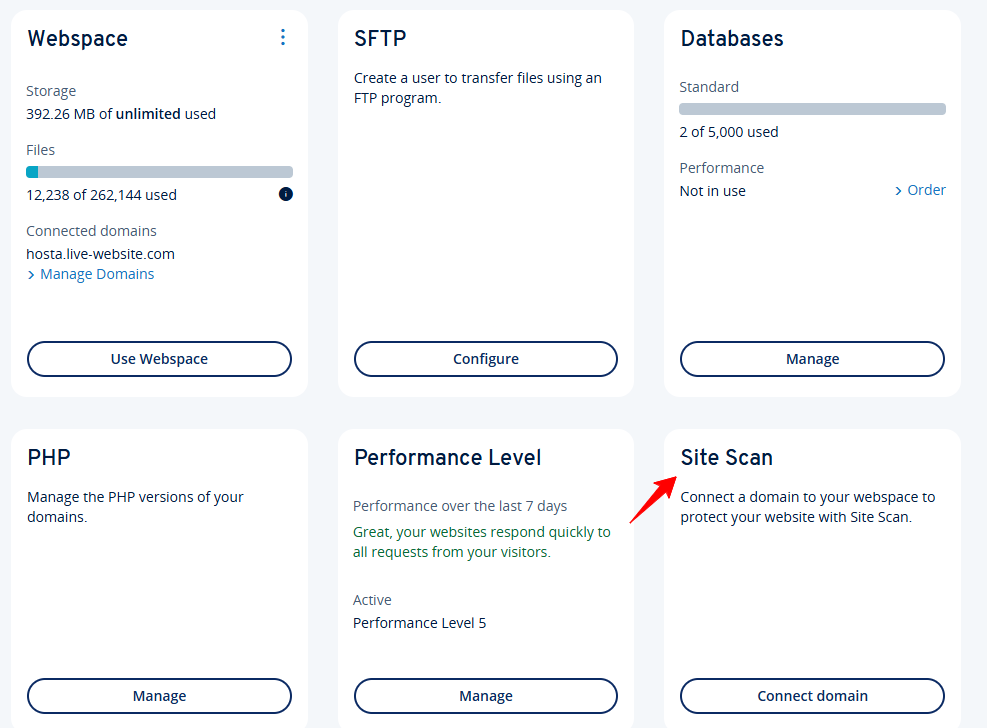

- De tilbyr også tilleggstjenester som SiteLock for forbedret sårbarhetsskanning og MyDefender, som gir sikkerhetskopier på bedriftsnivå og beskyttelse mot løsepengevirus.
- Med tanke på overholdelse huser IONOS sin infrastruktur i ISO 27001-sertifiserte datasentre og følger GDPR-standarder, ved å bruke AES-256-kryptering og sikker nøkkelhåndtering.
Alt dette gir en plattform som gir deg reell trygghet, spesielt hvis du hoster kundedata eller kritiske apper.
Strato personvern og sikkerhet
Strato tilbyr også solid sikkerhet, selv om det ikke er like dyptgående eller tilpassbart som hos IONOS.

Dette skilte seg ut under testen:
- Du får gratis SSL-sertifikater for krypterte forbindelser og serversideover antivirus-/antispam-verktøy som automatisk filtrerer ut trusler før de når siden din.
- Deres STRATO SiteGuard-funksjon er en fin detalj – den beskytter mot uautorisert skrivetilgang ved å låse bestemte mapper eller hele webspace.
- De tilbyr også automatiske sikkerhetskopier flere ganger om dagen gjennom BackupControl, slik at du kan rulle tilbake nettsiden din hvis noe går galt.
- DDoS-beskyttelse er inkludert og fungerer i bakgrunnen for å blokkere distribuerte angrep som kunne krasje siden din.
- To-faktor autentisering (2FA) er tilgjengelig for å beskytte din konto-pålogging, og TLS 1.2-kryptering sikrer sikker datatransmisjon.
- Strato benytter rollebasert tilgangskontroll, HSTS (HTTP Strict Transport Security) og lagrer data utelukkende i tyske ISO 27001-sertifiserte datasentre, noe som sikrer at alt forblir GDPR-kompatibelt.
Når det er sagt, mangler Strato en webapplikasjonsbrannmur, og det finnes ingen sikker tilgangsstyring for å finjustere tillatelser på tvers av brukere eller team. Det er sikkert, men ikke like praktisk eller tilpassbart som det IONOS tilbyr.
7. Sammenligning av serverlokasjoner
IONOS har flere globale serverlokasjoner.
Da jeg begynte å evaluere serverlokasjonene til både IONOS og Strato, visste jeg at dette ville være en viktig faktor, spesielt hvis du prøver å nå et internasjonalt publikum.
IONOS serverlokasjoner
Med IONOS ble jeg umiddelbart imponert over rekkevidden og fleksibiliteten i infrastrukturen deres. Etter registreringen utforsket jeg alternativene for serverutrulling og fant ut at de lar deg sette opp servere i flere land, alt direkte fra Cloud-panelet.
Her er hele listen over deres nåværende datasenter-regioner:
- Frankfurt, Tyskland
- Berlin, Tyskland
- Paris, Frankrike
- London og Worcester, Storbritannia
- Logroño, Spania
- Las Vegas, NV – USA
- Newark, NJ – USA
- Lenexa, KS – USA
Dette gir utmerket dekning over både Europa og Nord-Amerika.
Det som virkelig slo meg var bruken av Equinix-fasiliteter, som er kjent for verdensklasse fysisk og nettverkssikkerhet. For eksempel inkluderer deres datasenter i Frankfurt:
- Biometrisk adgangskontroll og døgnåpen sikkerhet
- Redundante strømkilder med 8 dieselgeneratorer
- N+1 UPS-konfigurasjoner
- ISO 27001- og PCI-DSS-sertifiseringer
Fra dashbordet mitt kunne jeg til og med lage et øyeblikksbilde av en eksisterende VPS og rulle den ut til en annen region med bare noen få klikk. Dette gjorde det enkelt å teste ytelse på tvers av flere regioner og ville vært flott for bedrifter som utvider globalt eller prøver å optimalisere lokale lastetider.
Det er imidlertid verdt å merke seg at IONOS ikke har datasentre i Asia-Stillehavsregionen eller Latin-Amerika. Hvis publikummet ditt hovedsakelig befinner seg i disse områdene, kan det være noe å ta hensyn til.
Likevel, for de fleste brukere i Europa og Nord-Amerika, tilbyr IONOS utmerket fleksibilitet, hastighet og sikkerhet.
Strato serverlokasjoner
Deretter gransket jeg Stratios serverinfrastruktur. Sammenlignet med IONOS er Stratios oppsett mer begrenset, men fortsatt sikkert og pålitelig.
Deres hoveddatasentre er plassert i:
- Berlin, Tyskland
- Karlsruhe, Tyskland
De har også tilstedeværelse i Nederland og Sverige, men det finnes ingen mulighet for serverutrulling utenfor Europa.
Under testingen kunne jeg ikke velge ulike datasenterregioner slik jeg kunne med IONOS. Alt var standard satt til deres primære lokasjoner i Tyskland. For brukere basert i eller som retter seg mot europeiske besøkende er ikke dette et stort problem. Men hvis du prøver å optimalisere globalt, begrenser det fleksibiliteten.
Når det er sagt, er Stratios infrastruktur fortsatt solid. Deres tyske datasentre er TÜV-sertifiserte og oppfyller ISO/IEC 27001-standardene, noe som betyr at de møter strenge krav til databeskyttelse og operasjonell sikkerhet. Og siden de alle er lokalisert i Tyskland, er GDPR-overholdelse naturlig innebygd.
Likevel kan mangelen på valg eller skalerbarhet på tvers av kontinenter bli en flaskehals for mer krevende eller internasjonale prosjekter.
Strato vs IONOS: Konklusjonen
IONOS er vinneren fordi de tilbyr bedre langsiktig verdi, mer fleksible hostingalternativer og sterkere kundesupport. Selv om Strato presterte godt i hastighetstestene, ga IONOS meg flere verktøy, bredere serverdekning og jevnere serveradministrasjon. Det er rett og slett det bedre valget hvis du planlegger å skalere eller trenger pålitelig support døgnet rundt.
| Kategori | Vinner | Hvorfor |
|---|---|---|
| Priser og planer | IONOS | Mer prisgunstig langsiktig prising og bredere hostingutvalg |
| Support | IONOS | Døgnåpen support med live chat, telefon og personlig rådgiver |
| Hosting-funksjoner | IONOS | Tilbyr administrert WordPress, brannmurverktøy og enklere serverskalering |
| Nettsideytelse | Strato | Raskere sideinnlastingstider i GTmetrix-tester |
| Brukervennlighet | IONOS | Renere dashbord, bedre migreringsverktøy og smidigere oppsett av WordPress og VPS |
| Personvern og sikkerhet | IONOS | Bedriftsnivå datasentre, ISO 27001 og innebygd brannmur |
| Serverlokasjoner | IONOS | Mer global dekning med lokasjoner i USA og EU |

