




- 30 dagers refusjonspolicy
- Den ultimate personvernet og sikkerheten med rimelige SSL-sertifikater, PremiumDNS, VPN og en rekke funksjoner inkludert i hver konto
- Et av de mest kunnskapsrike, vennlige og profesjonelle supportteamene tilgjengelig 24/7


- 30 dagers refusjonspolicy
- Gratis domene, gratis nettstedoverføringer, gratis SSL-sertifikat
- Support tilgjengelig 24/7/365 via telefon, chat, tweet, kunnskapsbase
Webhotell-sammenligning: Rask oppsummering
Etter å ha testet begge deler, endte HostGator opp med å stikke seg ut for meg. Namecheap imponerte med lave priser og god hastighet, men HostGator føltes bare mer komplett.
Oppsettet gikk knirkefritt, dashbordet var enklere å navigere, og deres live chat-støtte løste faktisk problemet mitt på få minutter.
Namecheap er flott hvis du kun vil ha billig, pålitelig hosting, men jeg syntes HostGator var et bedre langsiktig valg. Det er mer brukervennlig, tilbyr kraftigere verktøy fra starten av, og det er enklere å administrere til daglig.
1. Sammenligning av priser og planer
Namecheaps utrolig lave priser er vanskelig for HostGator å matche.
Dersom du er prisbevisst som meg, er Namecheap den klare vinneren. Deres delte hosting starter på bare $1.98/måned, og til og med deres beste plan koster mindre enn HostGators mellomklassealternativ.
Jeg fant også at deres WordPress-hosting via EasyWP var enda rimeligere, spesielt med de store rabattene første året.
HostGators delte planer er ikke dårlige. Du får gode funksjoner og støtte, men de lave kampanjeprisene varer ikke lenge. Når det er tid for fornyelse, hopper prisen opp en del.
Det samme gjelder deres VPS og dedikerte alternativer. Namecheap holder prisene budsjettvennlige over alt, mens HostGator satser på høyere spesifikasjoner med en tilsvarende høyere prislapp.
Om du akkurat har startet opp eller har et stramt budsjett, gir Namecheap deg mest verdi fra starten.
2. Sammenligning av kundestøtte: Hvem stiller opp for deg?
HostGator tilbyr raskere og lettere tilgjengelig menneskelig støtte.
Namecheap kundestøtte
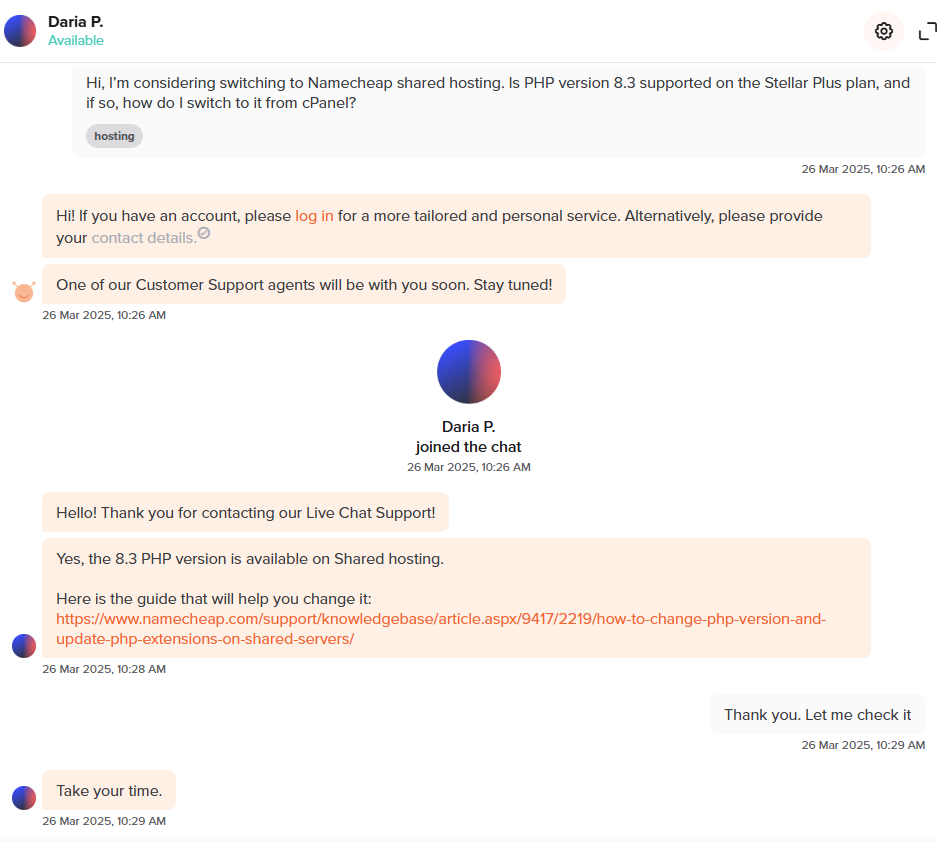
Jeg testet Namecheaps 24/7 live chat, og den leverte stort sett, selv om det var noen små smutthull.
Etter å ha stilt meg i kø og valgt “Sales/Pre-Sales”, ble jeg koblet til innen et par minutter. Operatøren var høflig og responsiv, men svarene virket noe innøvd i starten.
Jeg måtte grave litt for å få spesifikke detaljer om hosting av Laravel-apper og SSH-tilgang. Da jeg presset på for flere detaljer, fikk jeg imidlertid klare svar, som at Laravel fungerer best på VPS- eller dedikerte planer, hvor du får full kontroll.
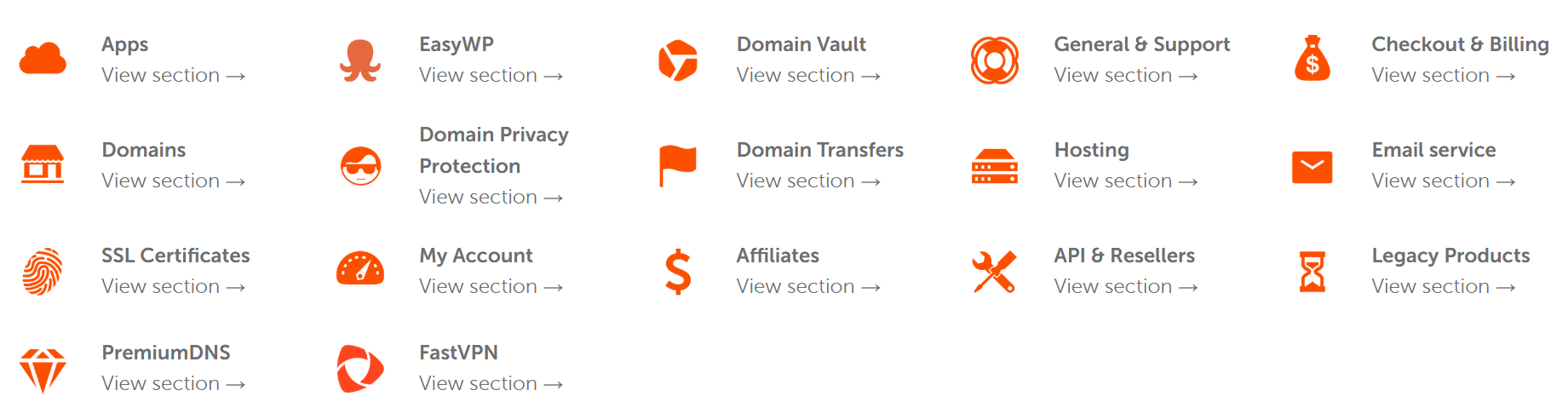
Namecheap har også en sterk kunnskapsdatabase. Da jeg søkte etter backup-policyer og database-tilgang, var artiklene godt organisert og oppdaterte.
Jeg likte også at det fantes videotutorials for grunnleggende oppgaver som WordPress-installasjon eller DNS-konfigurasjon.
En ting som skilte seg ut var at det ikke finnes telefonstøtte. Om du foretrekker å snakke med noen direkte, kan dette være en ulempe.
Live chat og support via ticket er de eneste alternativene, og selv om de vanligvis fungerer bra, er de ikke alltid umiddelbare – spesielt i travle perioder.
HostGator kundestøtte
HostGators støtte var derimot raskere og mer proaktiv, særlig for noen som ennå ikke hadde registrert seg. Jeg gikk inn på startsiden deres, holdt markøren over “Contact” og startet deres live chat.
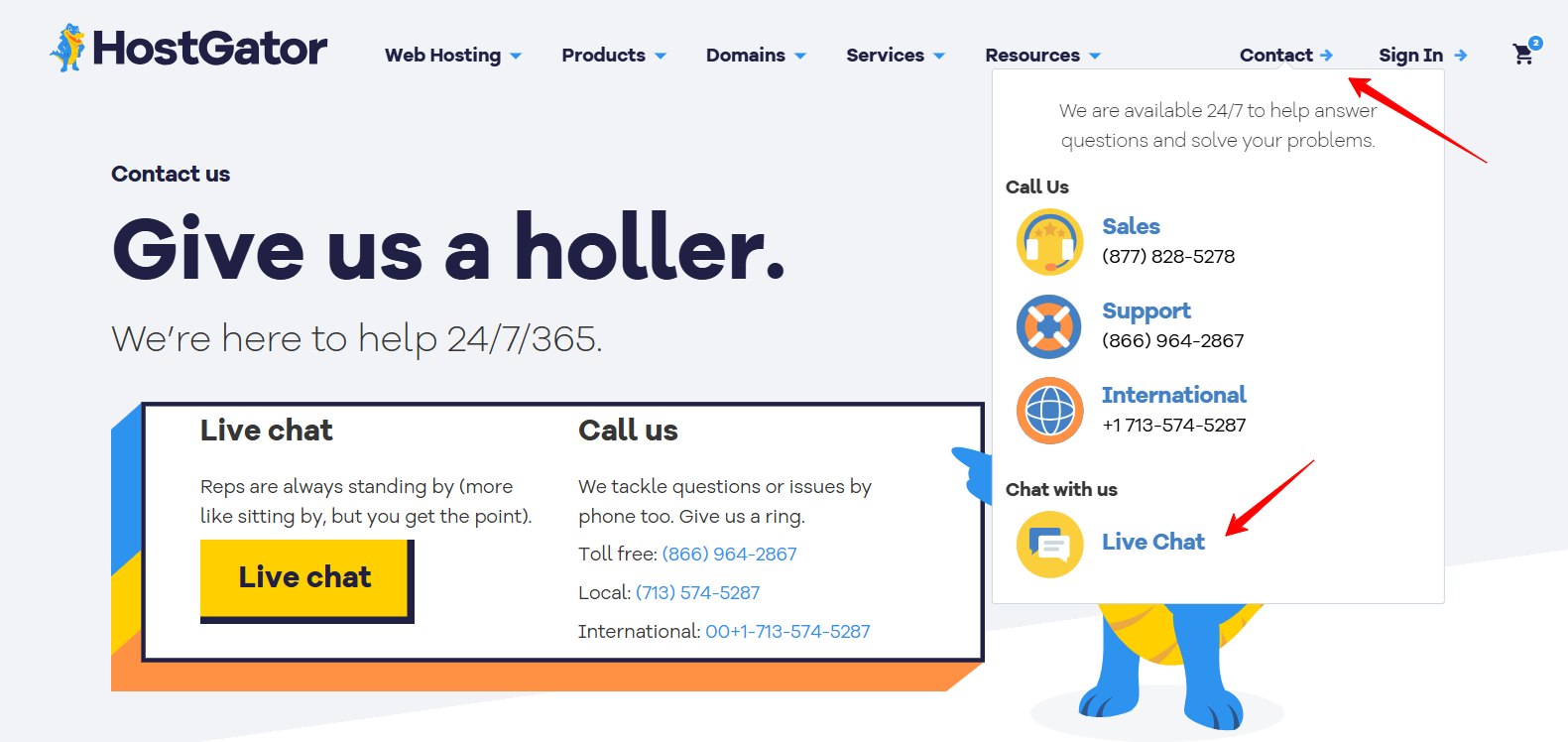
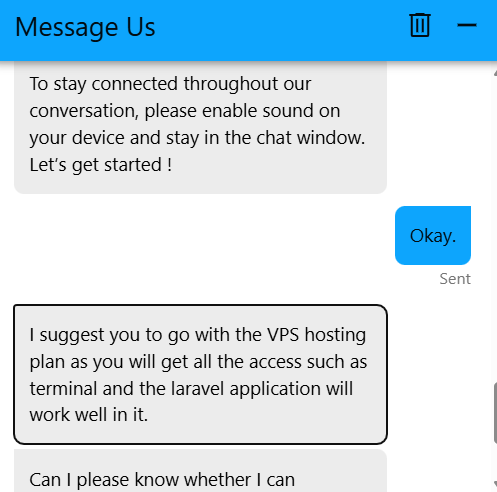
En bot hilste meg med noen raske spørsmål, og etter å ha valgt “Purchase New Services,” ble jeg koblet til en operatør på under 30 sekunder – noe som var imponerende.
Jeg spurte om jeg kunne hoste en Laravel-app med Redis eller Supervisor og om jeg ville få terminaltilgang. Operatøren anbefalte umiddelbart VPS-hosting, bekreftet at den støtter bakgrunnsprosesser, og forklarte at jeg ville ha full tilgang til selv å konfigurere alt.
Hele utvekslingen skjedde glatt, var høflig og forfriskende effektiv. Jeg trengte ikke gå i ring for å få et svar. De ga meg en direkte anbefaling, noe jeg satte pris på.
Utover live chat tilbyr HostGator også telefonstøtte, e-post og et forum, noe som gir større fleksibilitet avhengig av hvilken type støtte du foretrekker.
De har dessuten en rik YouTube-kanal, en detaljert kunnskapsbase og til og med webinarer. Dette er gode ressurser om du liker å lære ved å se på videoer.
3. Sammenligning av hosting-funksjoner
HostGator tilbyr flere innebygde funksjoner allerede i basisplanene, inkludert automatiske backups og bedre sikkerhetsverktøy.
Namecheap-funksjoner
Jeg meldte meg på Namecheaps Stellar-delte plan og likte hvor enkelt alt føltes, takket være cPanel. Å administrere domener, WordPress og e-post var enkelt.
Jeg fikk hostet opptil 3 nettsteder, og deres gratis Site Maker-verktøy, med AI-generert tekst og bilder, gjorde det superraskt og budsjettvennlig å bygge en ren, responsiv nettside.
En ulempe var at daglige backups ikke er inkludert før du oppgraderer til Stellar Plus. Likevel får du gratis SSL, ubegrenset båndbredde og Supersonic CDN, som hjalp med å holde nettsiden rask og sikker.
HostGator-funksjoner
HostGator imponerte med automatiske daglige backups – selv på Hatchling-planen. Planene skalerer jevnt: 1 nettsted, deretter 20, så 50.
Alle planene inkluderer SSD-lagring, gratis SSL, ubegrenset båndbredde og Cloudflare CDN. Selv de enkleste planene tilbyr malware-skanning, en web app-brannmur og SSH – funksjoner som Namecheap ikke tilbyr som standard.
Kontrollpanelet er nybegynnervennlig, men gir fortsatt avanserte verktøy som MySQL, rå logger og cron-jobber. Migrasjon koster ekstra, men funksjonssettet gjør det verdt det for seriøse prosjekter.
4. Sammenligning av nettsideytelse
Namecheap laster raskere og svarer mer effektivt.
For å virkelig forstå hvor godt hvert webhotell presterer, kjørte jeg GTmetrix-hastighetstester på levende nettsteder hostet hos både Namecheap og HostGator.
Namecheap ytelsesresultater
Helt fra start imponerte Namecheap med sin ytelse. Nettsiden jeg testet oppnådde en GTmetrix score på 93% for ytelse og 90% for struktur, noe som viser at den er godt optimalisert og rask.
- Largest Contentful Paint (LCP) var på 1.3 sekunder, godt innenfor Googles anbefaling om under 2.5 sekunder.
- Time to Interactive (TTI) var på 1.4 sekunder, noe som betyr at brukerne kan begynne å samhandle umiddelbart.
- Total Blocking Time (TBT) var på 0ms, noe som tyder på at skriptene og sideelementene ikke forsinket brukeropplevelsen.
- Fully Loaded Time var på 4.3 sekunder, noe som er meget akseptabelt for de fleste bruksområder.
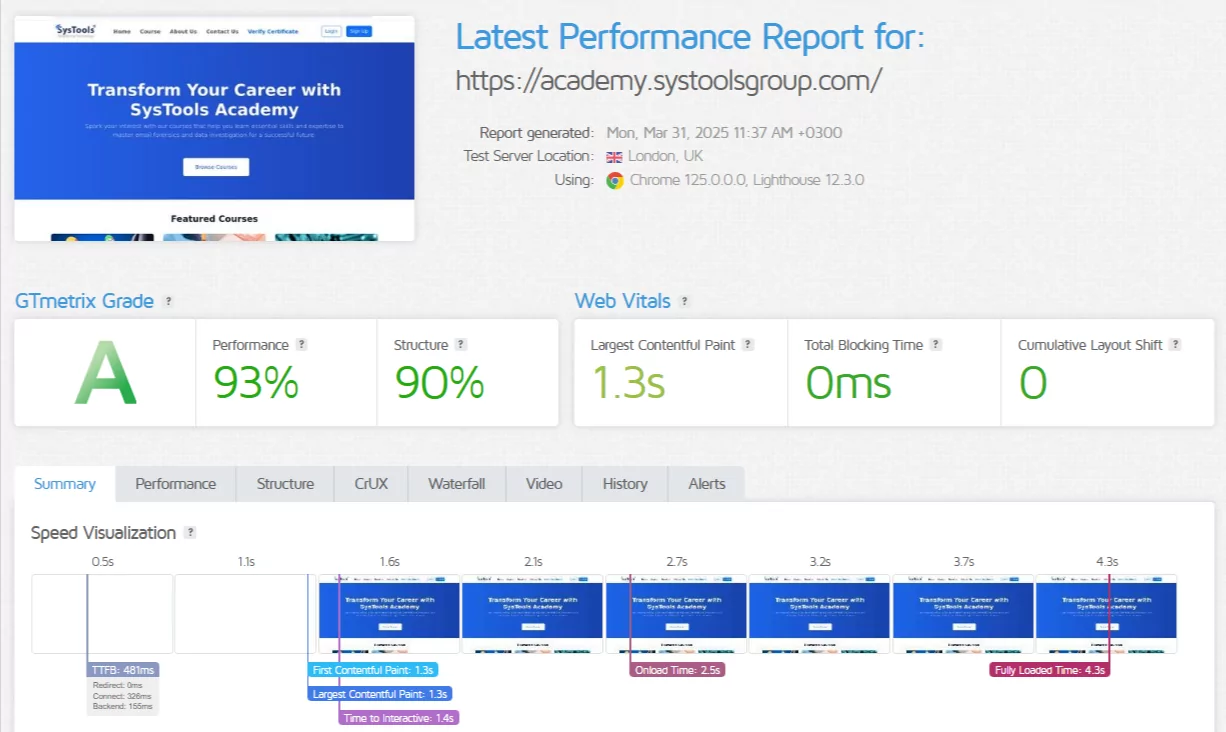
Det som slo meg var hvor stabil og flytende siden føltes under lasting. Vannfallsdiagrammet viste ingen lange pauser eller tunge skript som bremset ned.
HostGator ytelsesresultater
HostGators testresultater var derimot blandede. Ytelsesscoren lå på bare 57%, selv om strukturen fikk en solid 93%, noe som indikerer at siden teknisk sett er godt strukturert, men underpresterer.
- LCP var overraskende bra på 1.1 sekunder, men dette reflekterer kun hvor raskt hovedinnholdet dukket opp, ikke hele bildet.
- Time to Interactive tok et kraftig slag med 8.3 sekunder, noe som betyr at brukerne kunne se siden men måtte vente lenge før de kunne interagere.
- Total Blocking Time var på 2.1 sekunder, noe som antyder at mange skript konkurrerte om oppmerksomheten.
- Fully Loaded Time var på svimlende 17.4 sekunder, noe som er altfor tregt etter dagens standard.
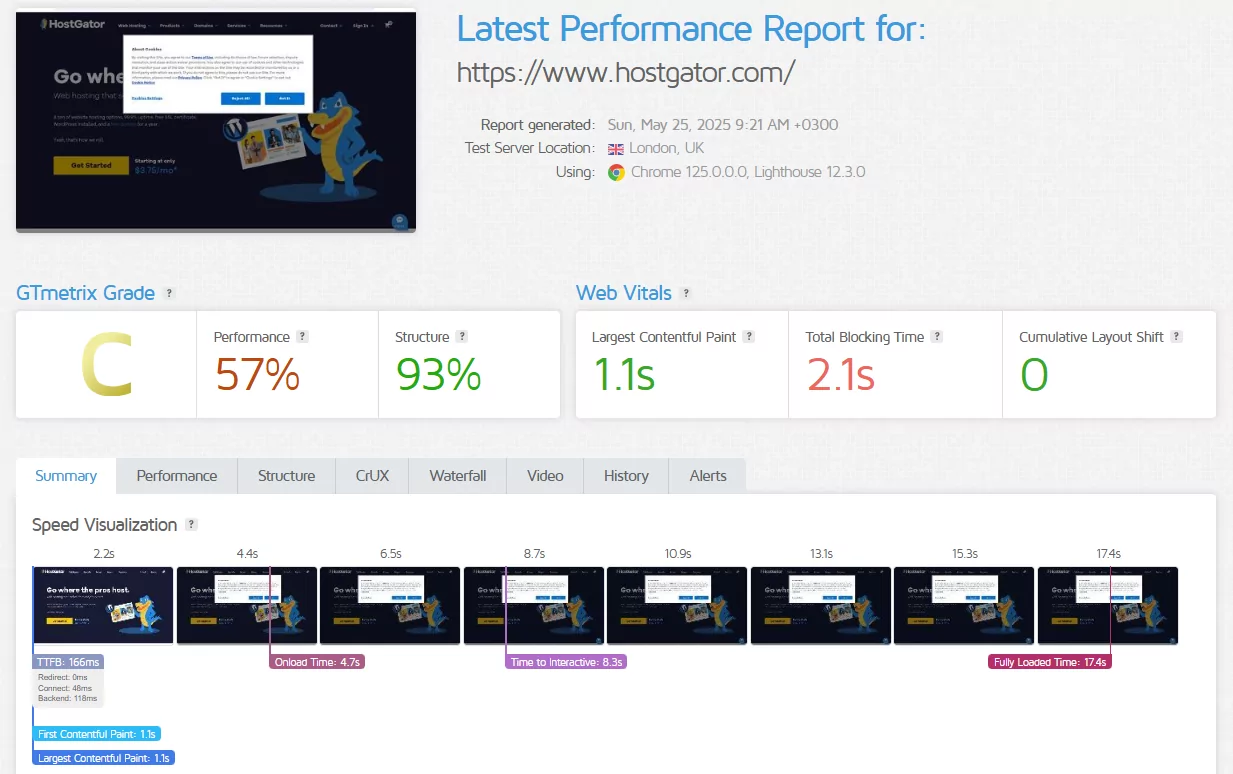
Selv om TTFB (166ms) og backend-tid (118ms) var lavere enn hos Namecheap, ble siden betydelig tregere på grunn av tyngre skript og et mindre optimalisert frontend.
Selv om HostGator hadde en rask LCP og backend-tid, ble den totale opplevelsen treg grunnet skriptforsinkelser og oppblåste frontend-ressurser. Det er derfor Total Blocking Time og Time to Interactive ble så høye.
5. Sammenligning av brukervennlighet: Hvilken plattform er enklere i bruk?
HostGator vinner takket være en smidigere WordPress-oppsett, intuitivt dashbord og forenklede serveradministrasjonsverktøy.
Når jeg vurderer webhotell, er det første jeg ser på hvor nybegynnervennlig de er. Om jeg skal anbefale et til noen som lanserer sin første nettside, må prosessen være smidig.
Smidig ikke bare ved registrering, men også for daglige oppgaver som å installere WordPress, administrere backups, kontakte support samt håndtering av e-post og domener.
Namecheap – Enkel registrering
Fra startsiden klikket jeg på knappen “SIGN UP” øverst til venstre.
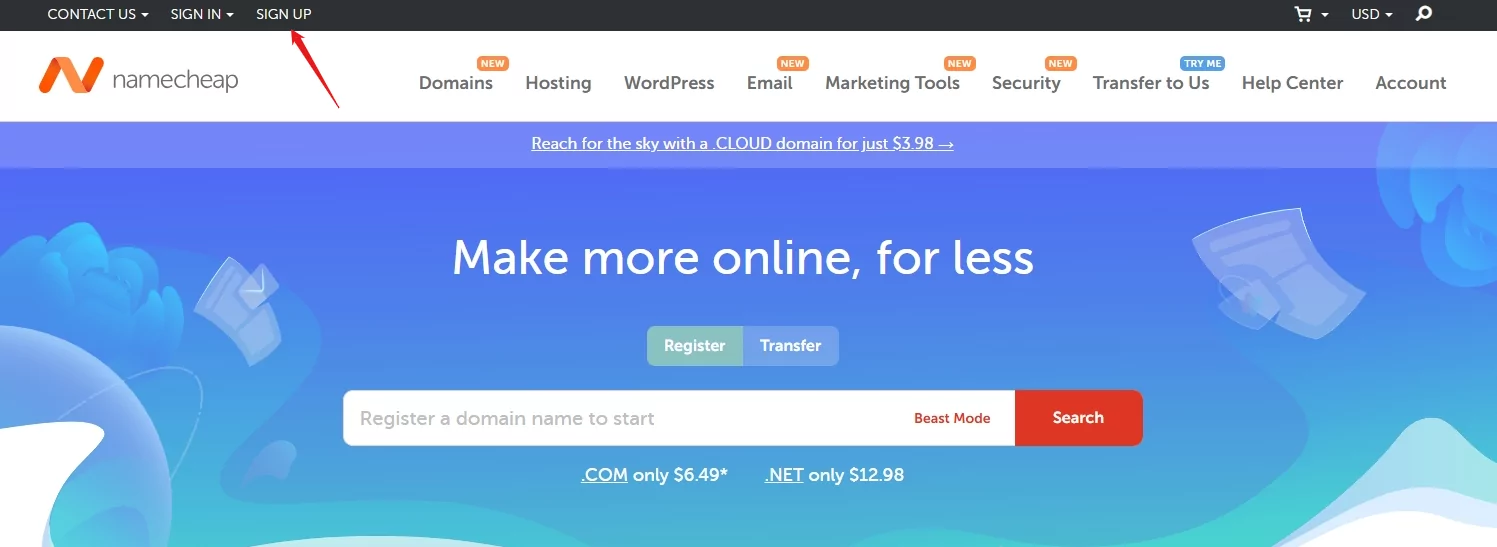
Denne ledet til et skjema som spurte om det grunnleggende: brukernavn, passord, navn og e-post. Alt var tydelig merket med hjelpsomme hint.
En ting som var verdt å merke seg var:
- Namecheap understreker at du ikke kan endre brukernavnet ditt senere. Så jeg måtte være sikker på at jeg valgte noe jeg ville sitte med.
- De advarer også mot å bruke e-postadresser knyttet til domener du ennå ikke eier – en smart forholdsregel om domenet skulle utløpe og du mister tilgang til e-posten.
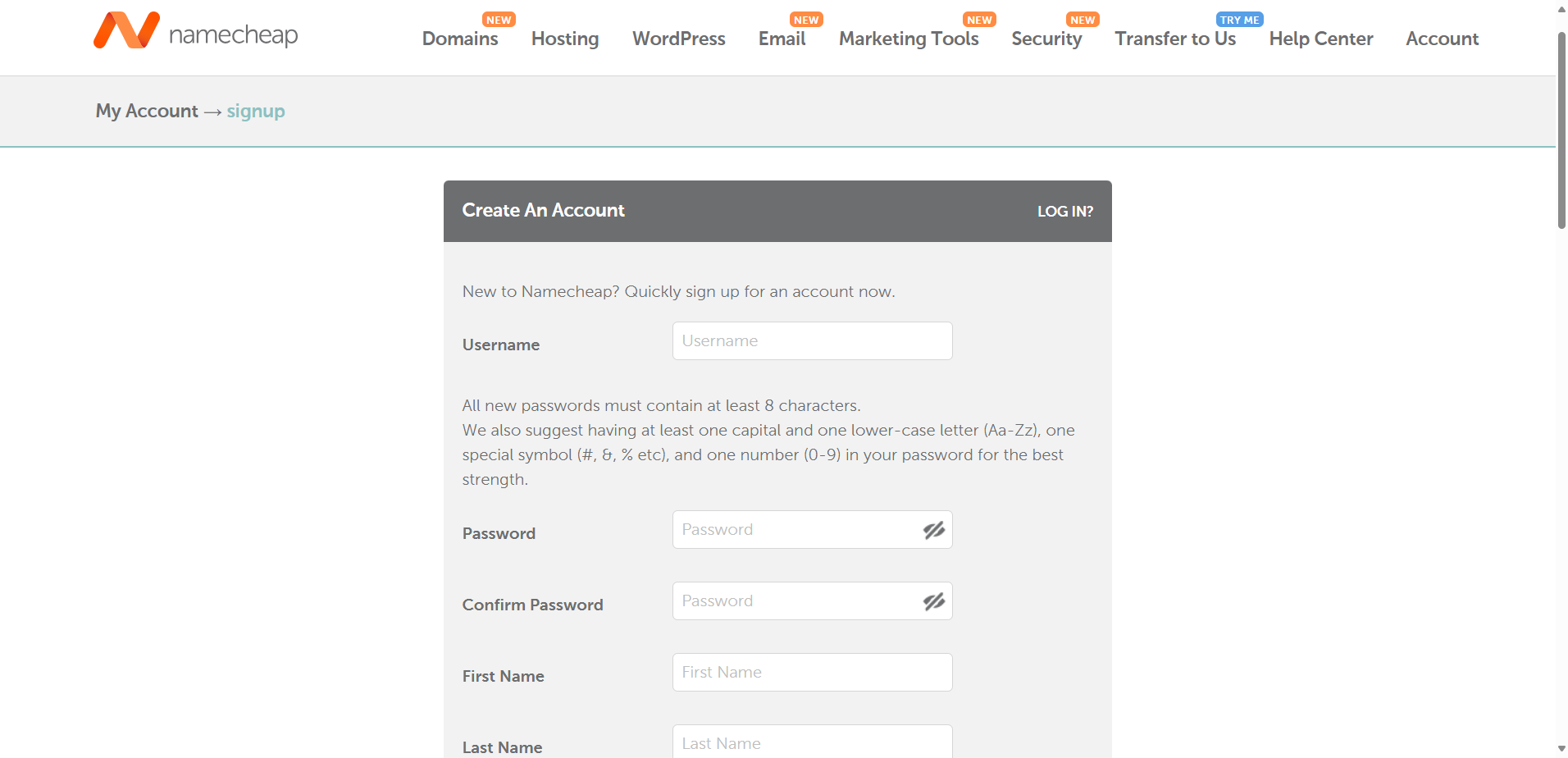
Etter å ha fylt ut skjemaet klikket jeg på “Create Account and Continue”, og vips – jeg var inne på dashbordet mitt, uten behov for e-postbekreftelse eller venting. Prosessen var rask og sømløs.
HostGator – Enkel registrering
Deretter gikk jeg over til HostGator for å teste deres registreringsflyt.
Fra startsiden holdt jeg musepekeren over “Hosting”-fanen og klikket på “Web Hosting”.
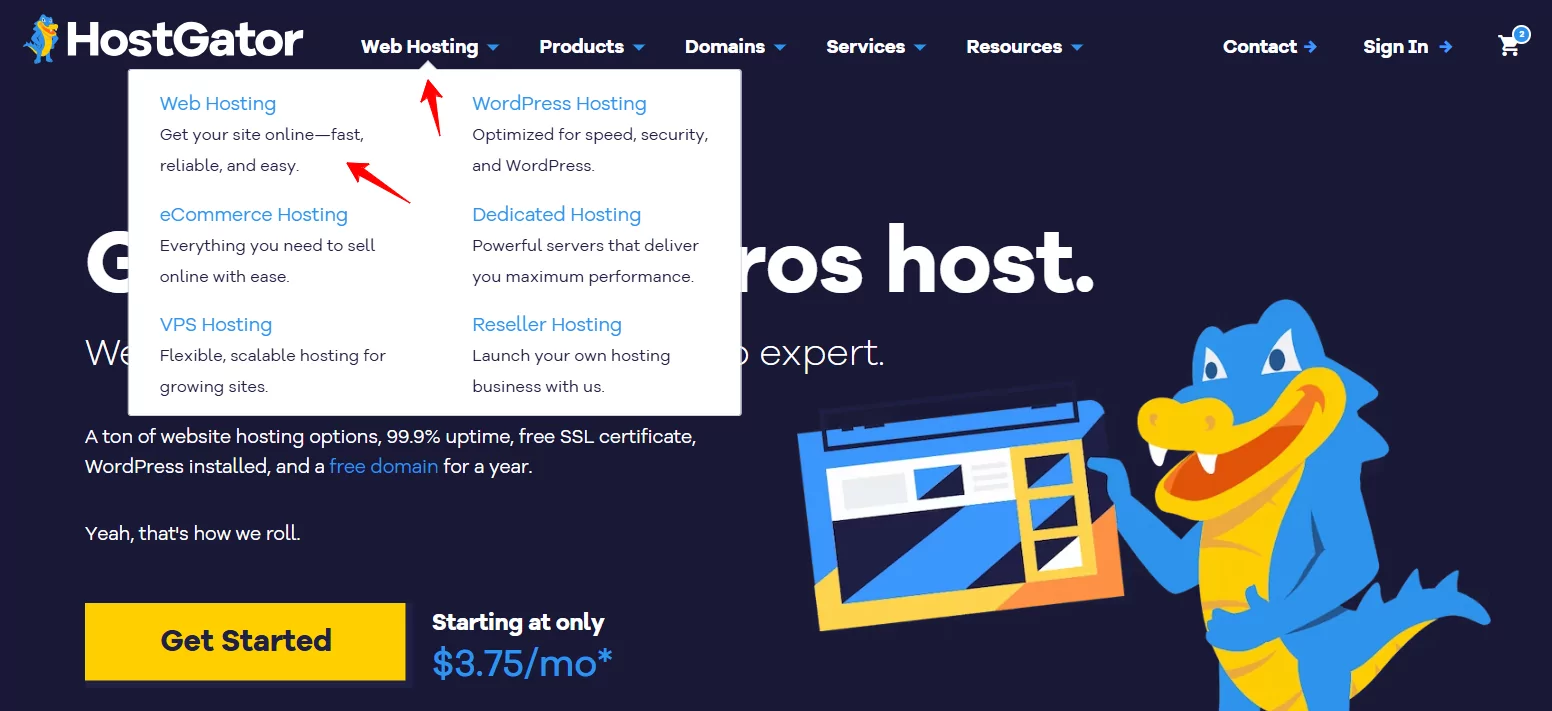
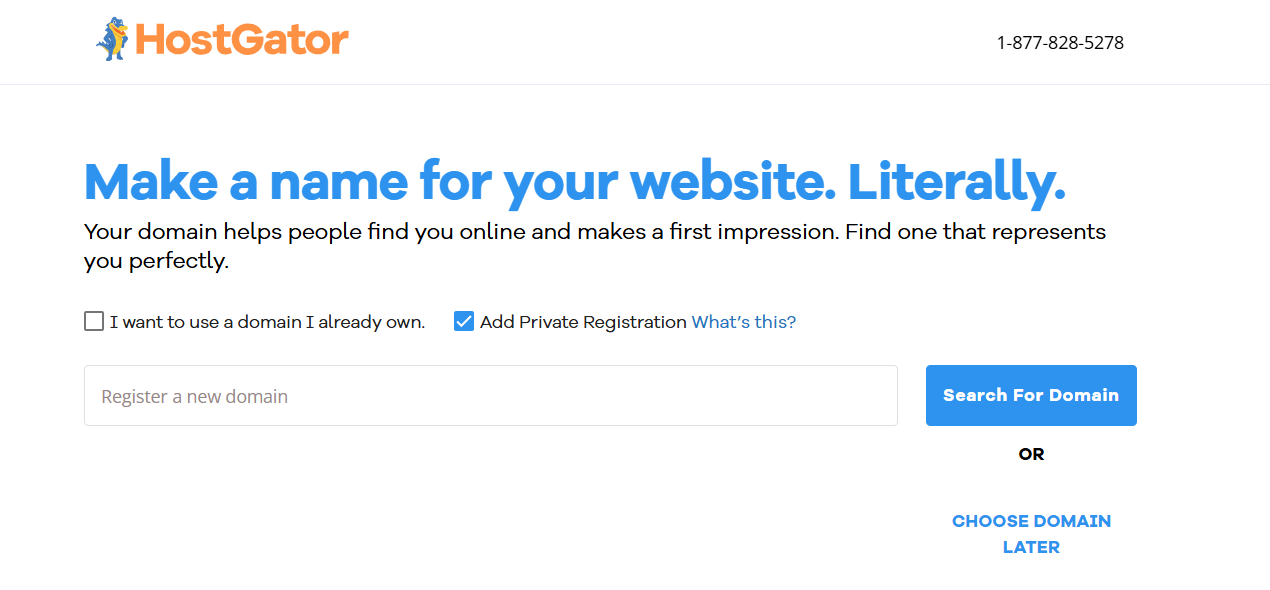
Jeg bladde gjennom planene og valgte Baby Plan. Der trykket jeg på “Choose Plan” og landet på en side som ba meg sette opp et domene.
På dette tidspunktet hadde jeg tre alternativer:
- Registrer et nytt domene
- Bruk et eksisterende domene
- “Velg domene senere” (det var dette jeg valgte)
Dette førte meg til Checkout-siden, hvor jeg måtte velge en faktureringstid. Jeg gikk for 3-årsplanen til $4.50/måned, og la merke til noen valgfrie tillegg like under, inkludert:
- SiteLock-sikkerhet ($2.99/måned)
- CodeGuard-backups ($1.99/måned)
- En prøveversjon av deres Professional Email-produkt
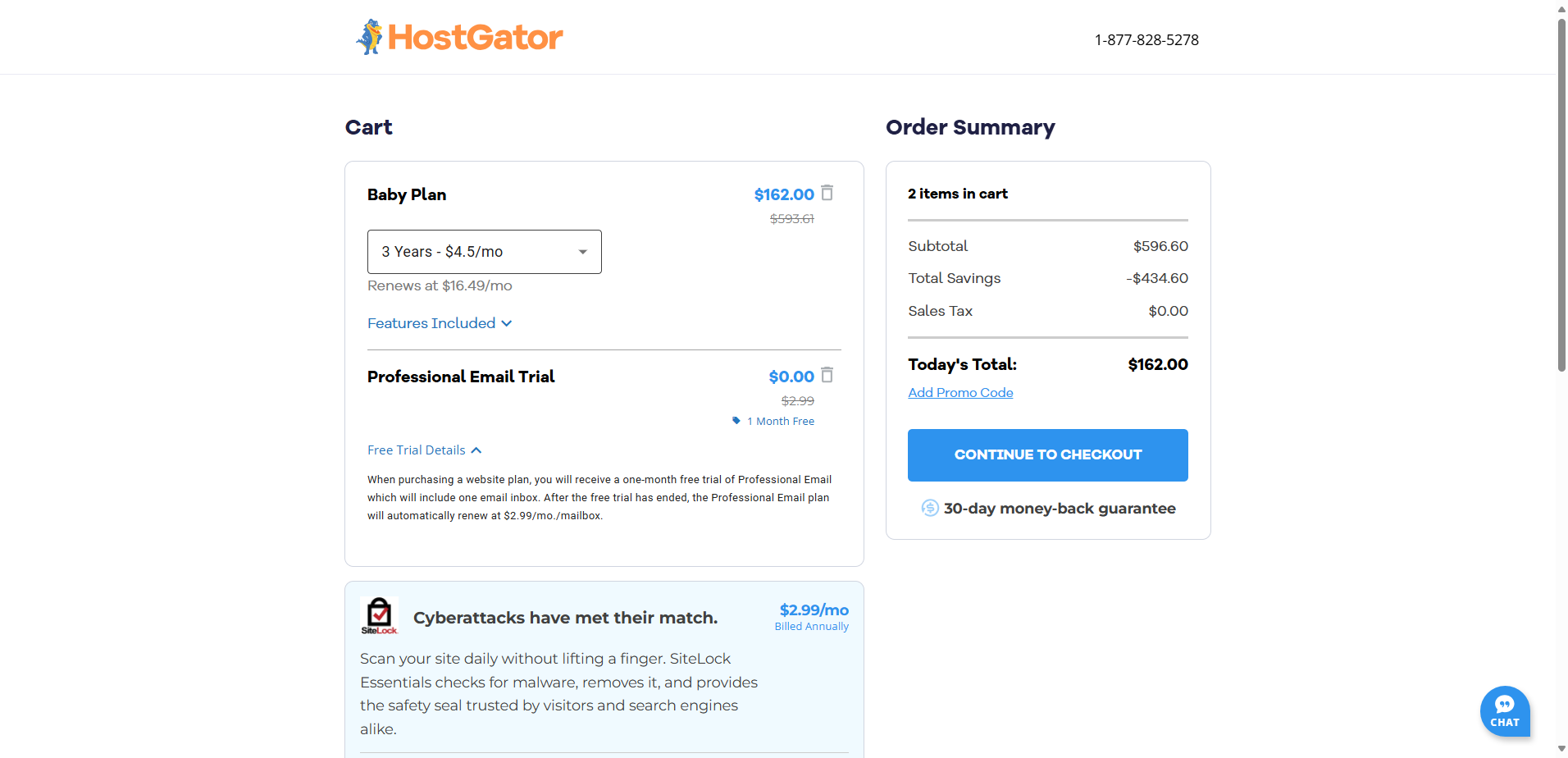
Alt var tydelig merket, men jeg måtte fjerne de ekstra valgene manuelt. Om du ikke er forsiktig, kan du ende opp med å betale for tjenester du ikke trenger.
Etter å ha dobbeltsjekket prisen, klikket jeg på “Continue to Checkout.” Deretter gikk jeg videre til siste steg, hvor jeg fylte ut:
- Faktureringsinformasjon (navn, adresse, e-post)
- Kontopassord
- Betalingsinformasjon (kreditt-/debetkort eller PayPal)
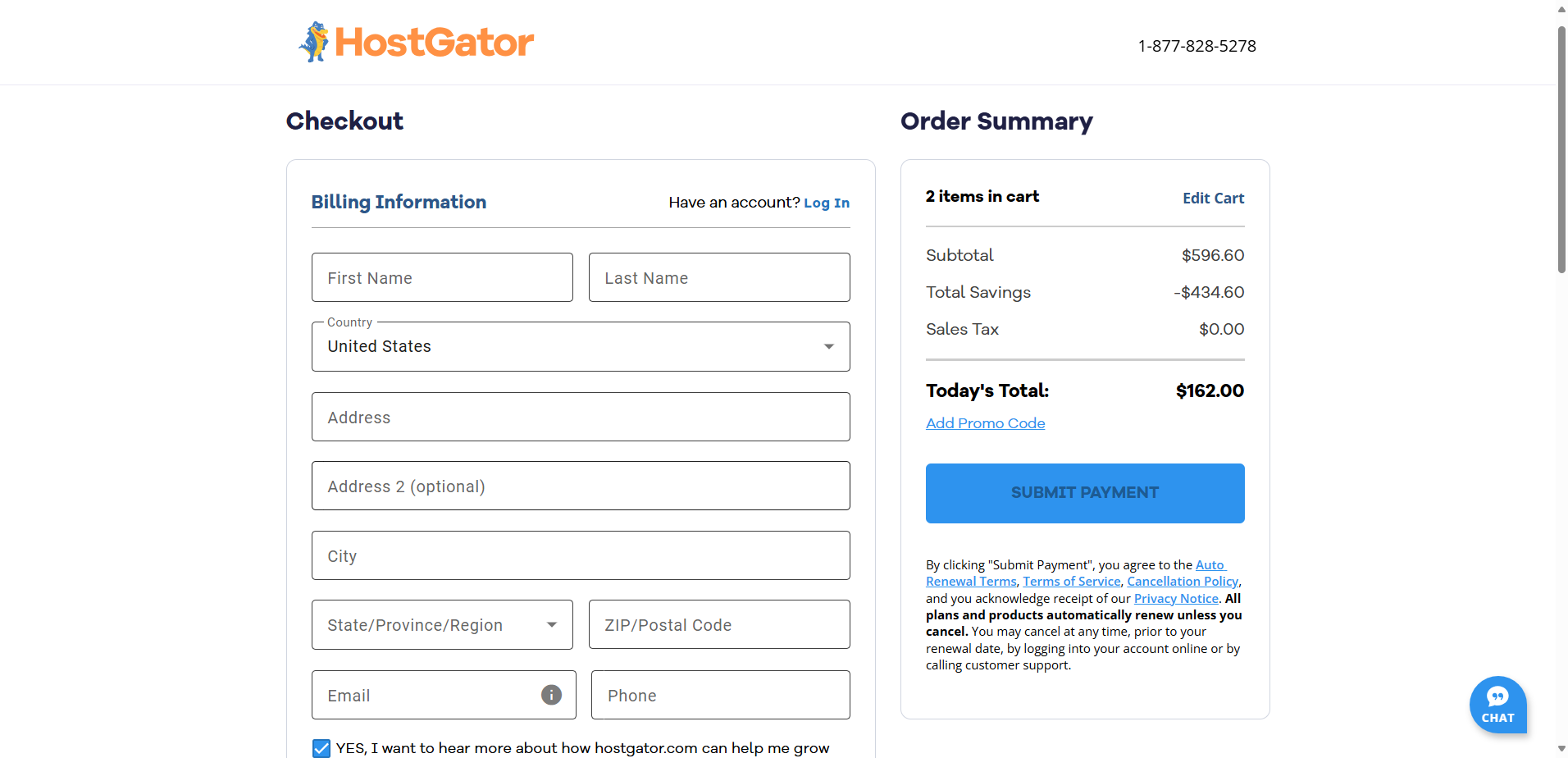
Til høyre viste Order Summary subtotal, rabatter og totalsum.
Etter å ha sjekket at alt var korrekt, klikket jeg på “Submit Payment.” Totalt sett føltes prosessen veldig godt designet, oversiktlig og intuitiv – uten forvirring til tross for de ekstra tilbudene.
Klientområde og dashbord
Etter registreringen ville jeg sjekke hvor intuitivt dashbordet var, siden det er der de fleste brukere tilbringer tiden sin.
Jeg startet med Namecheap. Fra mitt kontodashbord navigerte jeg til Apps-menyen og valgte EasyWP for å administrere min WordPress-side.
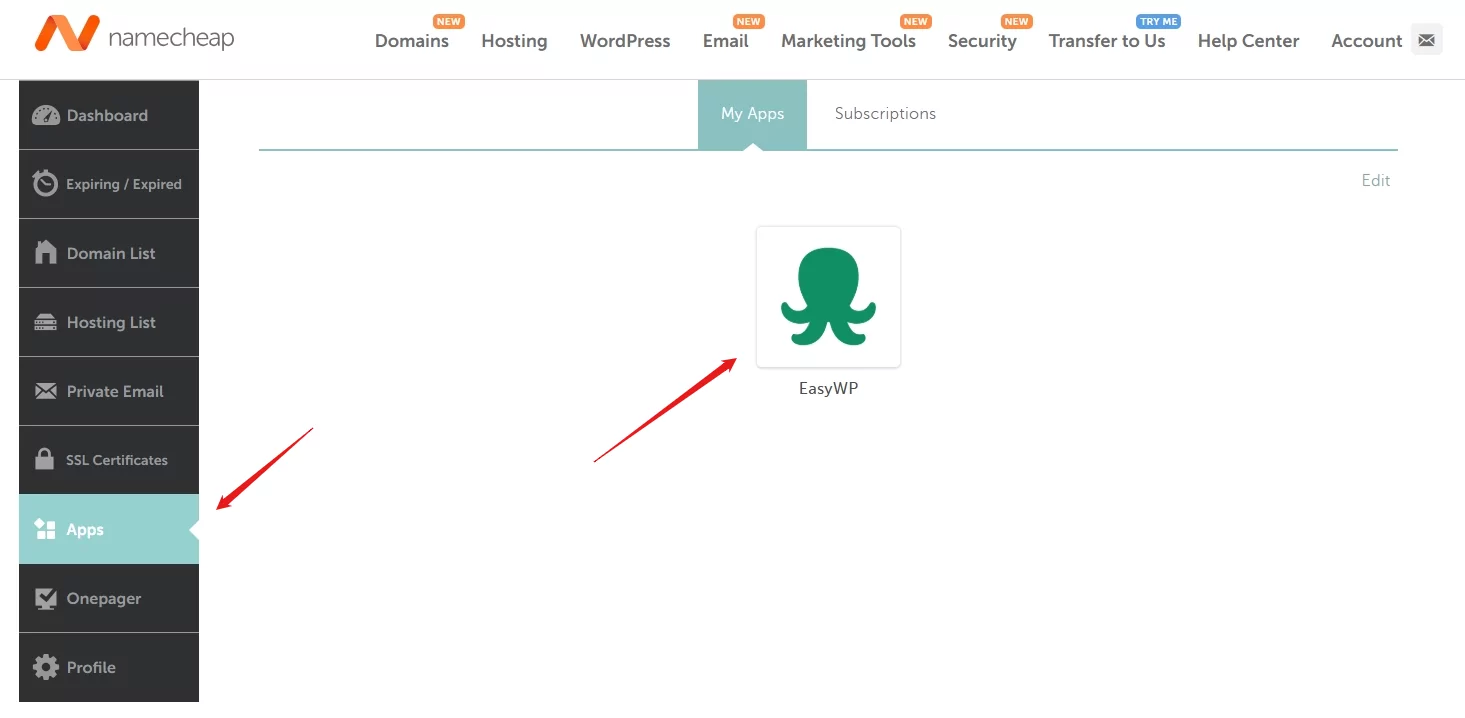
Inne i EasyWP møtte et moderne, rent grensesnitt meg. Alt var pent kategorisert:
- Oversikt-fanen viste domenet mitt, SSL-status og oppetid.
- Ved å klikke “Manage” kunne jeg se abonnementet mitt, endre domene, administrere SSL og sette nettsiden i vedlikeholdsmodus.
- Backup-fanen tillot manuelle backups (daglige kun på høyere planer).
- Fil- og database giver SFTP- og phpMyAdmin-tilgang.
- En enkel analysepanel viste bruk av RAM og CPU.
- Andre faner som Sikkerhet, Tillegg og Varsler hjalp med administrasjon av verktøy som HackGuardian og CDN-integrasjoner.
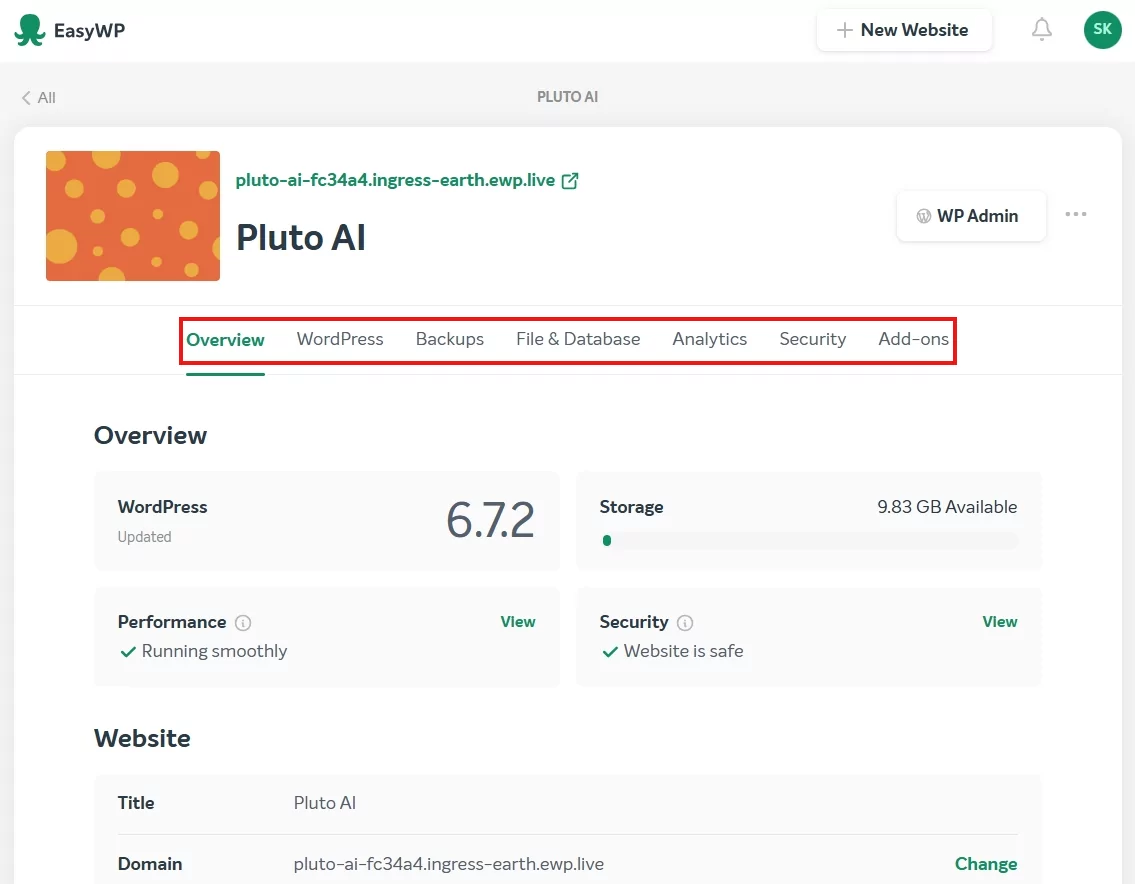
Etter noen minutter med utforskning ga alt mening, selv om man måtte klikke litt for å få full oversikt over hver seksjon. Jeg vurderer brukervennligheten som middels.
Så gikk jeg over til HostGator-dashbordet.
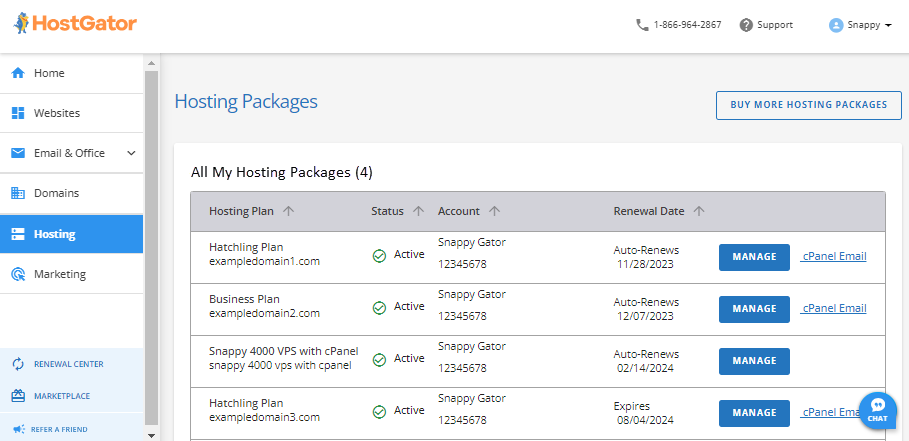
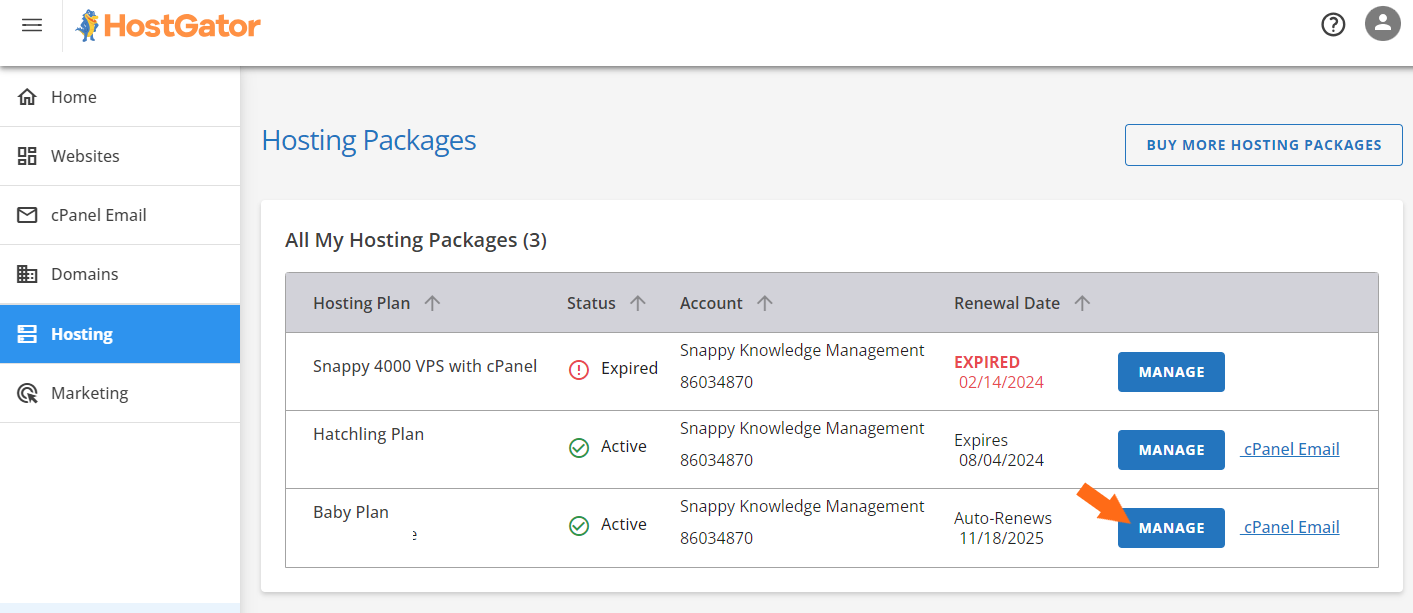
Straks etter betaling førte HostGator meg til deres Customer Portal. Til venstre klikket jeg på “Hosting” og fikk opp alle planene mine. Selv med bare én plan fikk jeg en klar oversikt:
- Planens navn
- Domene
- Fornyelsesdato
- Status
- To handlingsknapper: “Manage” og “cPanel Email”
Da jeg klikket på “Manage,” kom jeg inn i Package Dashboard, og her imponerte HostGator virkelig.
Her fikk jeg alt jeg trengte på et blikk:
- Serverinformasjon (IP, nameservers)
- Hurtigknapper for å legge til et nytt nettsted, få tilgang til cPanel eller starte WordPress
- Detaljer om ressursbruk (disk, CPU, båndbredde)
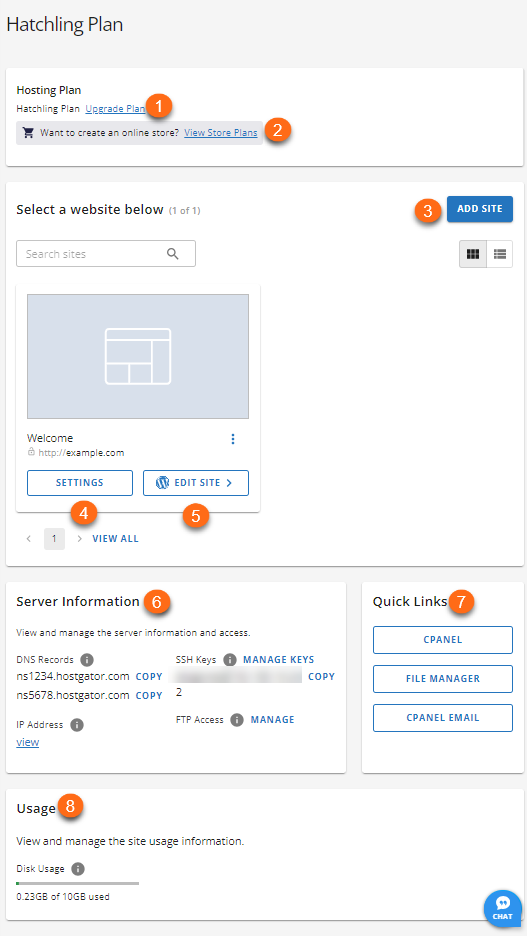
Alt var tydelig merket. Selv om du er helt ny, guider grensesnittet deg, og du trenger ingen veiledning. Sammenlignet med Namecheap føltes det som om jeg trengte færre klikk for å få jobben gjort.
Opprette et nytt WordPress-nettsted
Denne oppgaven er ofte en av de første man vil gjøre etter å ha fått hosting, så jeg ville sjekke hvor rask og nybegynnervennlig prosessen egentlig var.
Hos Namecheap hadde jeg to muligheter:
- Bruke cPanel og Softaculous
- Eller bruke EasyWP-dashbordet
Jeg testet begge. Med cPanel:
- Logget inn via “Go to cPanel”;
- Åpnet Softaculous Apps Installer;
- Klikket på WordPress → Install;
- Fylte ut skjema med domene, admin-brukernavn/passord og sidetittel;
- Klikket Install.
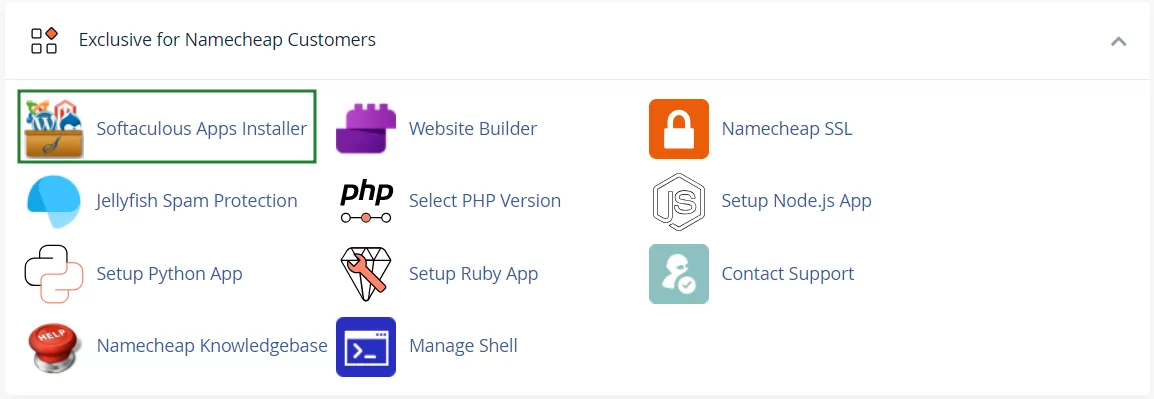
Det fungerte, men krevde flere steg og føltes litt mer teknisk.
Så prøvde jeg EasyWP-metoden, som var mye enklere:
- Jeg klikket på “New Website” inne i EasyWP-dashbordet.
- Jeg navnga nettsiden min.
- Jeg skrev inn domenet mitt.
- Jeg klikket på “Create Website”.
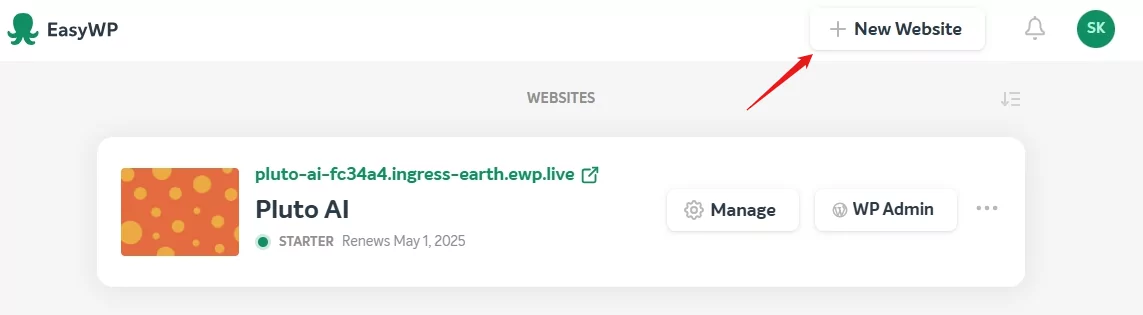
Ferdig. WordPress ble installert på under 2 minutter. Denne metoden er definitivt best for nybegynnere.
Nå skal vi snakke om HostGator.
Straks etter kjøpet gjorde HostGator oppstart med WordPress superenkelt. Jeg ble videresendt til Customer Portal Dashboard, hvor jeg fulgte disse stegene:
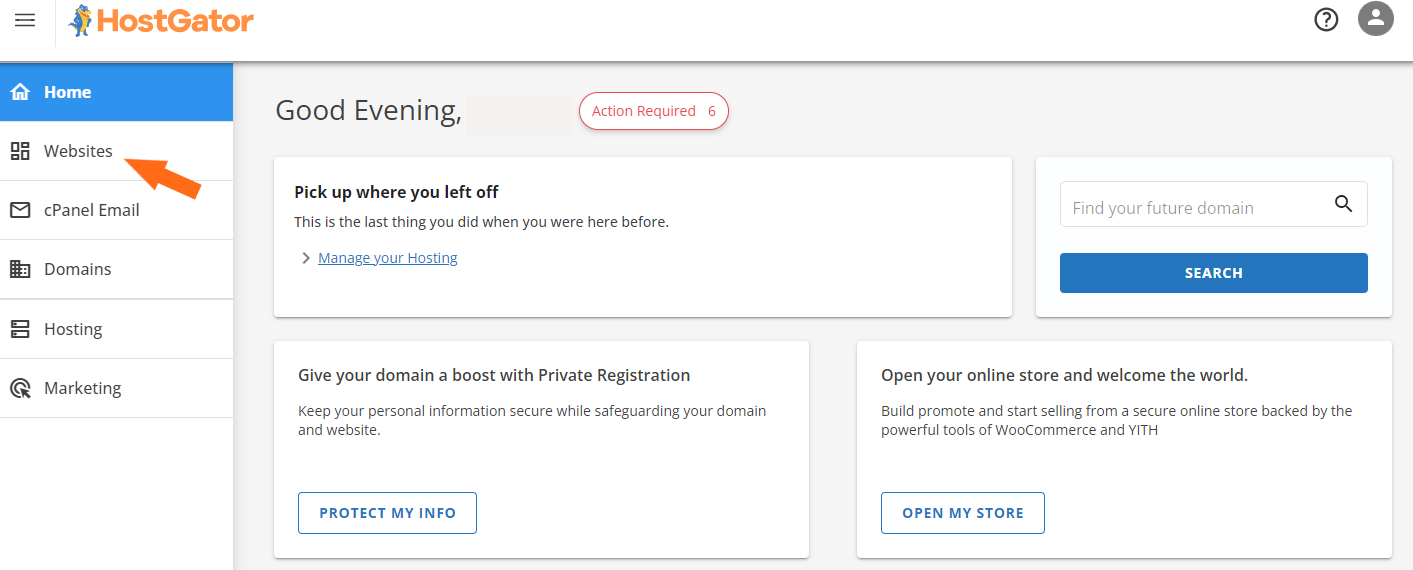
- Jeg klikket på “Websites”-fanen i menyen til venstre.
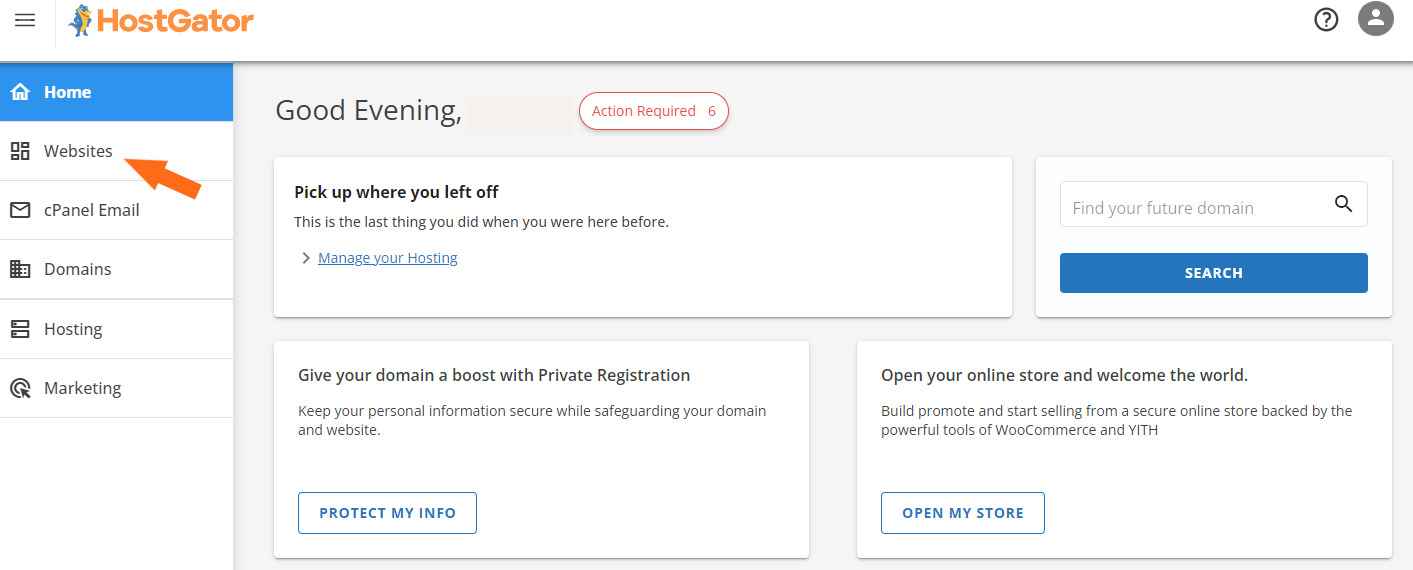
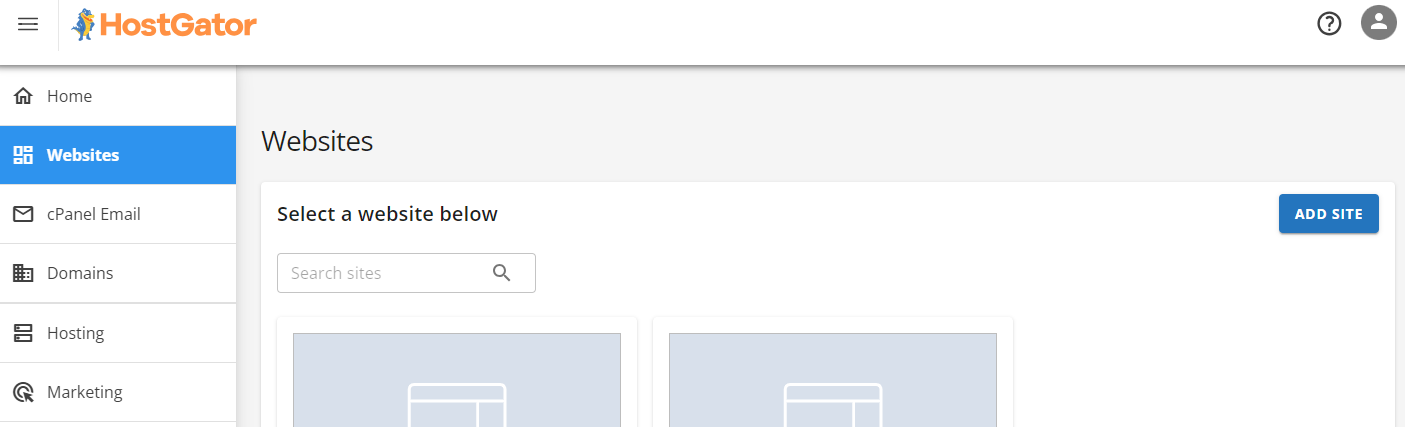
- På den siden trykket jeg på “Add Site”, som førte meg til Hosting-fanen.
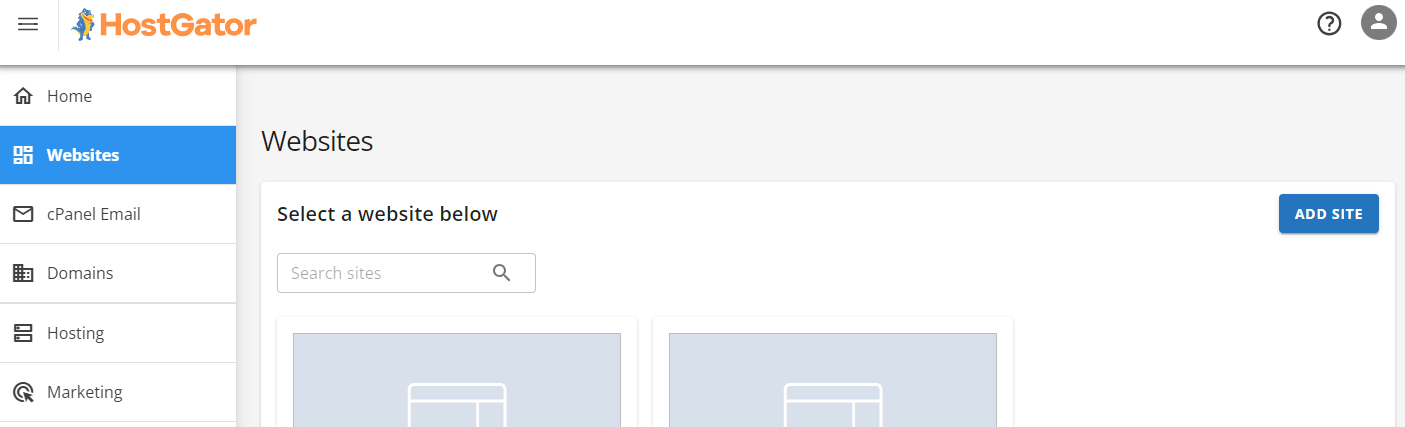
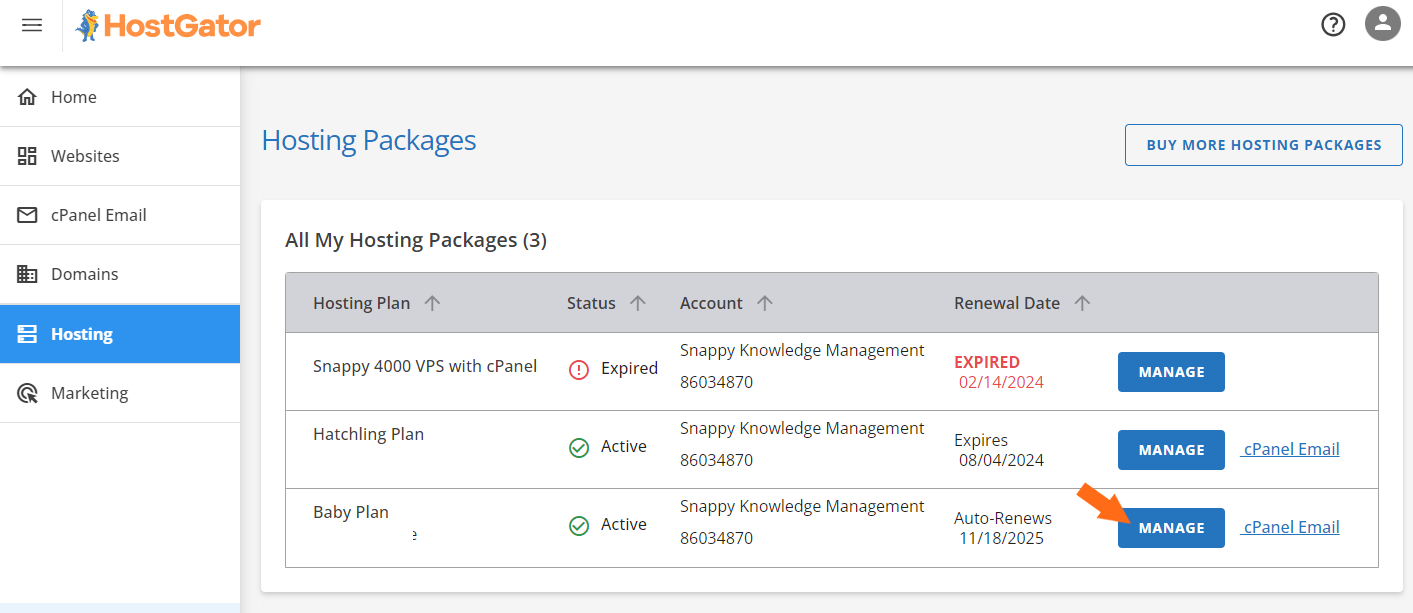
- Jeg valgte planen jeg ville installere WordPress på, og klikket deretter på “Manage.”
- Inne i hosting-dashbordet klikket jeg på “Add Site” igjen.
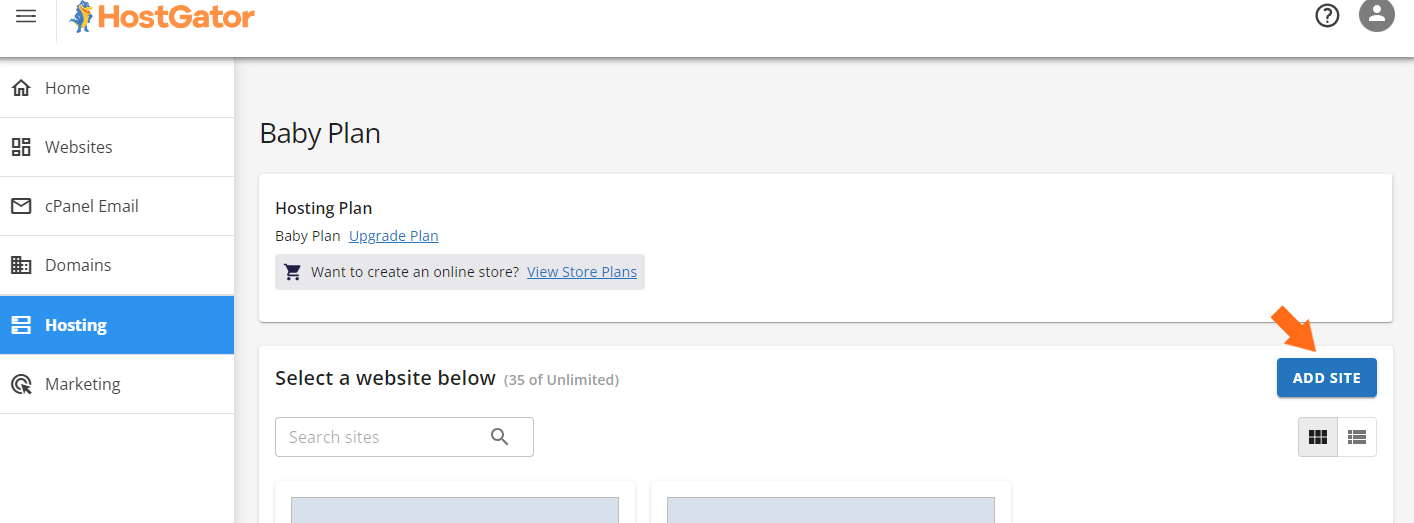
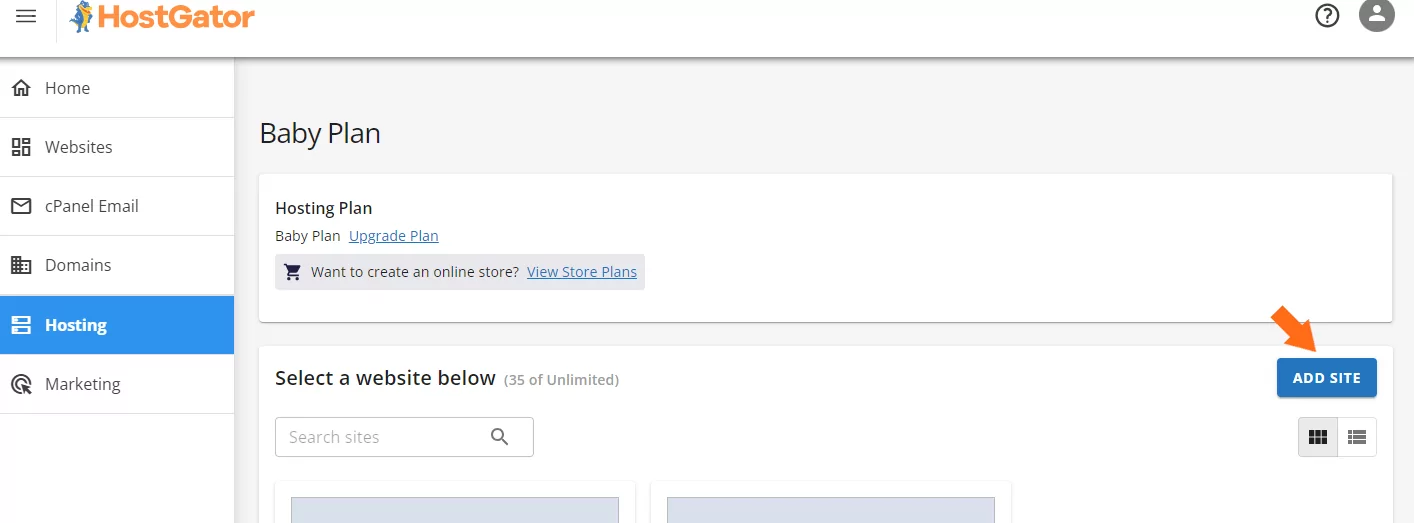
- På neste skjerm valgte jeg “Install WordPress” og klikket på Continue.
HostGator ba meg navngi nettsiden (eller hoppe over dette), og deretter ble jeg presentert med tre domenealternativer:
- Skriv inn et domenenavn
- Bruk et midlertidig domene
- Hopp over domenesetting for nå
Jeg valgte mitt domene, bekreftet detaljene, og WordPress begynte å installeres. Innen et minutt var nettsiden min klar.
For å se WordPress-dashbordet hadde jeg to alternativer:
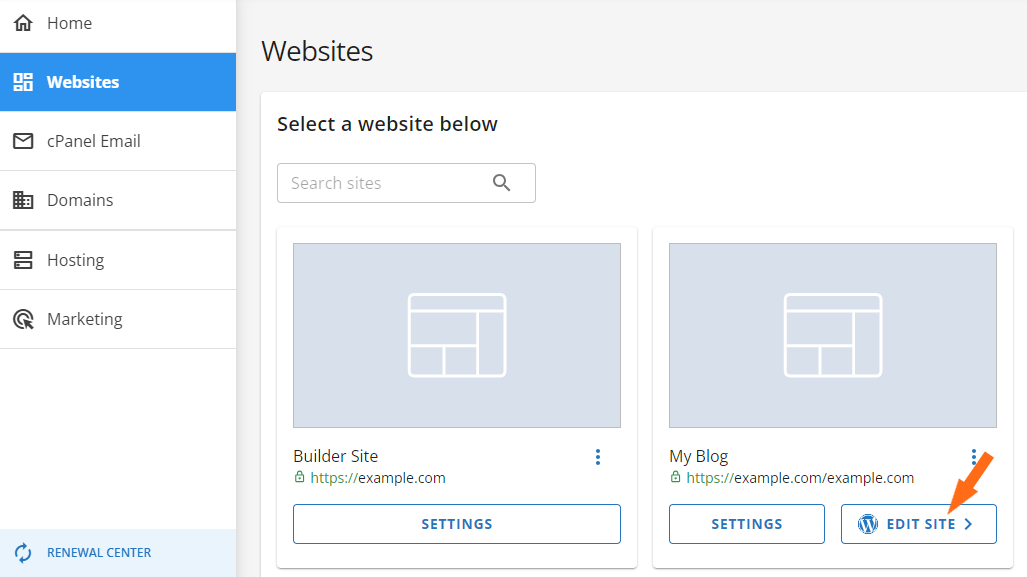
- Alternativ 1: Gå tilbake til Customer Portal, naviger til Websites, og klikk på “Edit Site.” HostGator logget meg automatisk inn med Single Sign-On (SSO), uten at jeg trengte passord eller ytterligere legitimasjon.
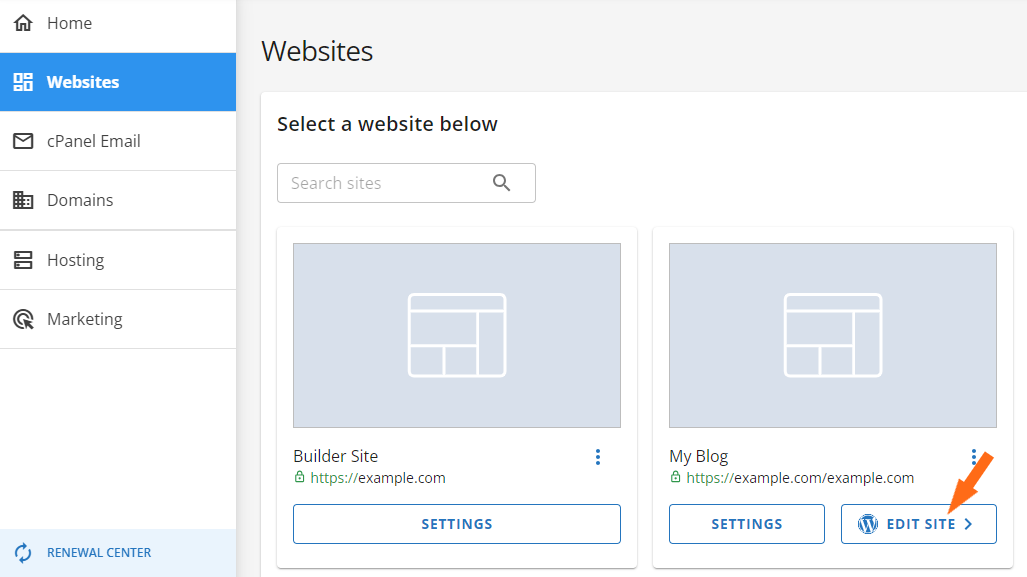
- Alternativ 2: Vent til DNS har propagert og logg inn manuelt via dittdomene.com/wp-admin med oppsatte innloggingsdetaljer.
Jeg valgte Customer Portal-alternativet (Alternativ 1). Det var sømløst og nybegynnervennlig. Ett-klikk installasjon med automatisk innlogging gjorde oppsettsprosessen rask og smidig, uten friksjon eller forvirring.
Serveradministrasjon
Til slutt ville jeg sjekke hvor enkelt det var å administrere serveren, spesielt for brukere som ikke er altfor teknisk anlagte.
Hos Namecheap avhenger det av hvilken plan du har. Jeg utforsket de ulike løsningene for å få en følelse av hvilken grad av kontroll og brukervennlighet de tilbyr.
Jeg startet med delt hosting – alt administreres via cPanel. Det er kraftig, men kan ta litt tid å venne seg til om du er helt ny.
Fra cPanel kunne jeg:
- Laste opp filer via File Manager eller FTP
- Opprette og administrere databaser med MySQL og phpMyAdmin
- Installere apper som WordPress via Softaculous
- Overvåke trafikk og bruksstatistikk
- Konfigurere e-postkontoer, spamfiltre og videresending
- Styre sikkerhetsinnstillinger, inkludert SSL, IP-blokker og Hotlink-beskyttelse
Alt i alt gir cPanel deg full tilgang til det du trenger, men det er ikke det mest nybegynnervennlige alternativet. Det er en læringskurve om det er første gang du bruker dette.
Deretter ville jeg sjekke hva EasyWP tilbyr i form av kontroll, ettersom det er en administrert tjeneste.
Selv om det er designet for enkelhet, ble jeg overrasket over hvor mye jeg likevel kunne kontrollere:
- Filtilgang gjennom SFTP, slik at jeg kunne laste opp og redigere temafiler direkte
- Database-tilgang via phpMyAdmin, som lot meg finjustere plugin-data og innstillinger
- En innebygd analysefane som viser CPU- og RAM-bruk – svært nyttig for å overvåke ytelsen
- Brytere for å aktivere Supersonic CDN, administrere SSL og sette vedlikeholdsmodus på
- Et rent, minimalistisk dashbord som gir akkurat den kontrollen du trenger uten å overvelde deg
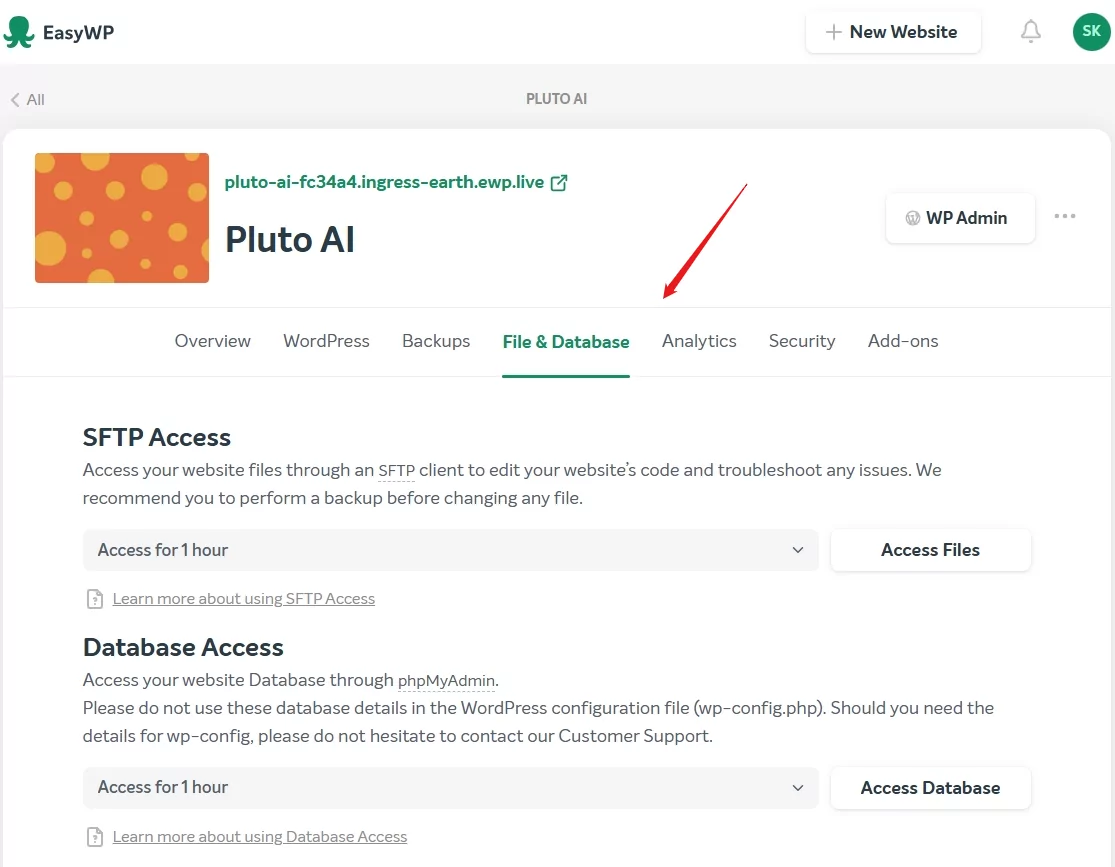
Egentlig slår EasyWP et utmerket balansegang. Du får kanskje ikke full rot-tilgang, men for administrasjon av en WordPress-side gir det deg alle nødvendigheter uten det overflødige med cPanel.
Om du bruker en VPS eller dedikert server gir Namecheap deg enda mer fleksibilitet – men også et større ansvar.
Du kan velge mellom tre nivåer for serveradministrasjon:
- Brukeransvarlig – Du gjør alt selv. Full rot-tilgang, total kontroll, og ingen assistanse fra Namecheap. Ideelt om du har erfaring med Linux-serveradministrasjon.
- Grunnleggende administrasjon – Namecheap hjelper med grunnleggende serversetting og maskinvareproblemer, men du tar hånd om det meste av det tekniske.
- Full administrasjon – De tar seg av alt: overvåking, oppdateringer, feilsøking, backups og mer.
Du kan velge mellom cPanel (mot en tilleggskostnad) og Webuzo, en lettvekts, nybegynnervennlig løsning. Jeg prøvde Webuzo kort. Det gjorde det enkelt å sette opp brukere, domener, e-post og apper. Dette er enklere enn å bruke kommandolinjen, men kan likevel være litt avansert for de fleste casual-brukere.
Hos HostGator føltes alt sentralisert. Etter å ha logget inn i Customer Portal, klikket jeg på Manage under hosting-planen min.
Her fikk jeg:
- Se IP-adresse og serverstatus
- En ett-klikk tilgang til cPanel
- Visning av RAM-, disk- og båndbreddebruk
- Mulighet til å legge til domener eller subdomener
- Mulighet til å aktivere/deaktivere tjenester
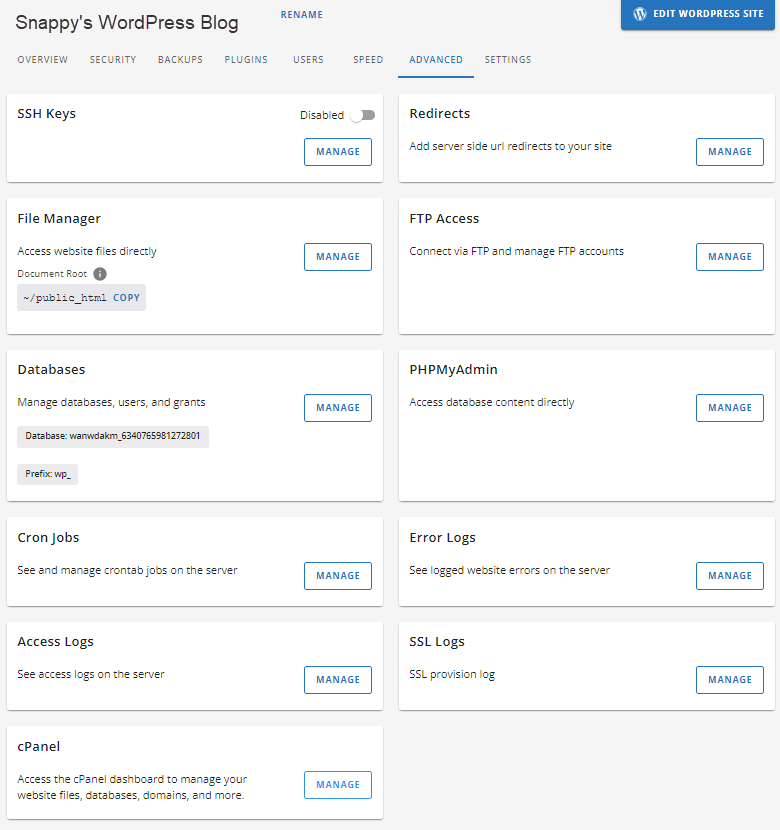
For VPS- og dedikerte planer viser fanen Resources grafer over bruk og forslag til oppgraderinger. Alt er tydelig merket og enkelt å følge. Customer Portal dekker omtrent 90% av det du trenger. cPanel er kun nødvendig for avanserte oppgaver.
Dette er den typen opplevelse du ønsker som nybegynner eller travel bruker; ingen gjetting, bare enkel tilgang.
6. Sammenligning av personvern og sikkerhet: Hvilken plattform er sikrere?
HostGator tilbyr mer praktisk kontroll og fleksibilitet for avanserte brukere.
Namecheap – Personvern og sikkerhet
Helt fra starten gjorde Namecheap det klart at personvern og sikkerhet er viktig – uten ekstra kostnad for basisfunksjonene.
Jeg fikk gratis PositiveSSL-sertifikater, som ble installert automatisk. Disse går lenger enn standard HTTPS, og kommer fra Sectigo – en pålitelig sertifiseringsinstans – for å bygge tillit hos besøkende.
I bakgrunnen legger Namecheap til ModSecurity WAF og DDoS-beskyttelse gjennom sin Supersonic CDN, som fordeler trafikken og blokkerer ondsinnede aktører. Jeg måtte ikke gjøre noe manuelt; alt ble håndtert automatisk.
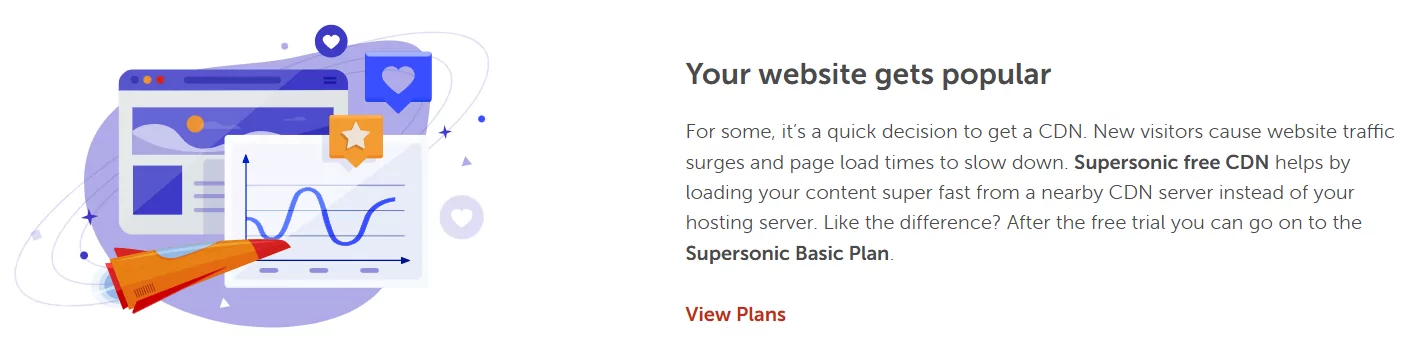
Backups er ikke inkludert i basisplanen Stellar, men etter oppgradering til Stellar Plus begynte daglige backups automatisk.
Du får også spam- og virusfiltrering for e-post, samt gratis WHOIS-personvern for å skjule dine personopplysninger.
Jeg utforsket også EasyWP-sikkerhetsdashbordet, hvor du kan aktivere:
- HackGuardian (låser ned nettsiden i en skrivebeskyttet tilstand)
- MalwareGuardian (skanner hvert 2. time og rapporterer trusler)
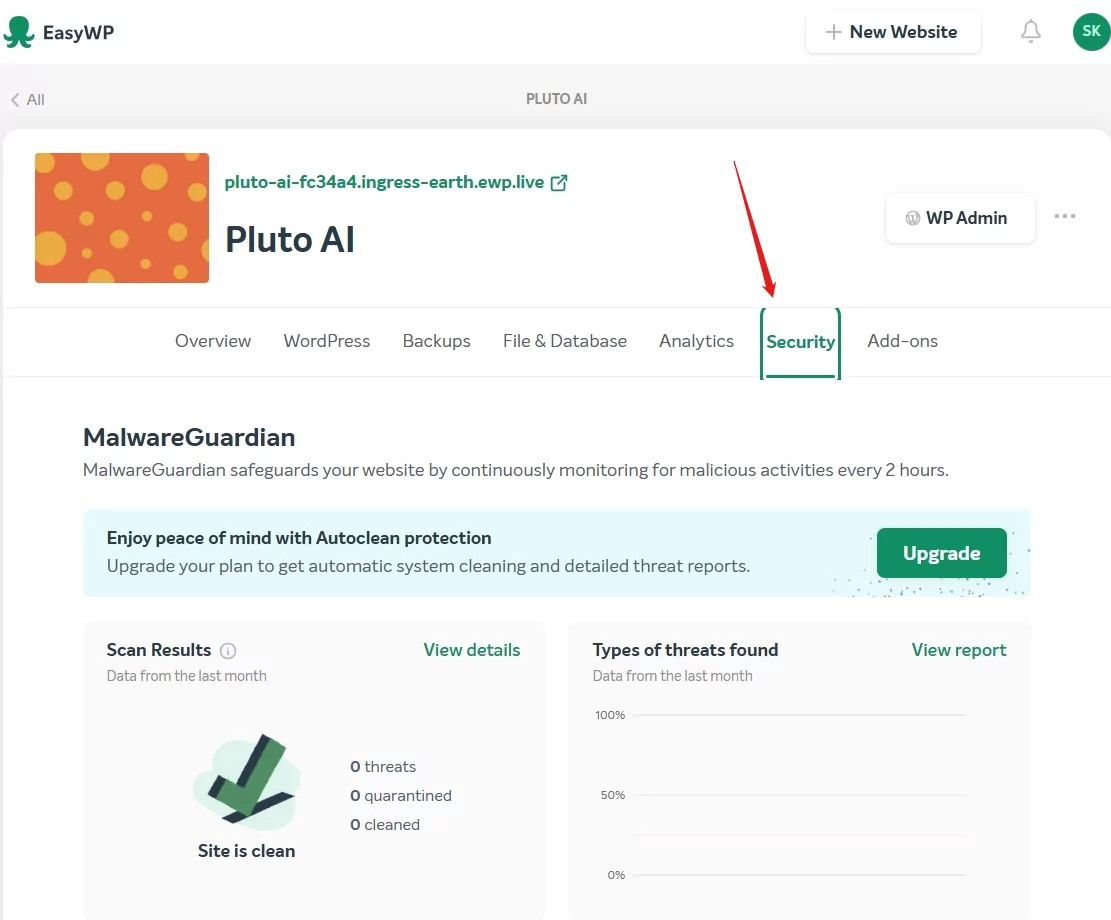
Det er mer enn bare avkrysningsbokser. Du kan se logger, kjøre skanninger og justere beskyttelsesnivåer. For VPS eller dedikerte servere tilbyr Namecheap full rot-tilgang, SSH og valgfrie løsninger som Webuzo eller cPanel med fleksible administrasjonspakker (DIY, grunnleggende eller full).
På kontonivå får du totrinnsautentisering, påloggingsvarsler og detaljert kontroll over passordgjenoppretting, noe som er sjeldent for en budsjettleverandør.
HostGator – Personvern og sikkerhet
HostGator tilbyr solid grunnleggende sikkerhet, men de fleste avanserte beskyttelsene må settes opp manuelt eller koster ekstra.
Som Namecheap inkluderer de gratis SSL, Cloudflare CDN og grunnleggende DDoS-beskyttelse. Brannmur og ModSecurity blokkerer vanlige trusler, men malware-skanning, backups og ekstra personvern kommer bare med tillegg som SiteLock, CodeGuard og domene-personvern.
Det HostGator gjør bra er å lede deg i sikringen av kontoen din. De sjekker for svake passord, tilbyr SSH, katalogbeskyttelse og videotutorials. Samtidig er det du selv som må holde appene oppdatert, administrere rettigheter og rydde opp på siden om nødvendig.
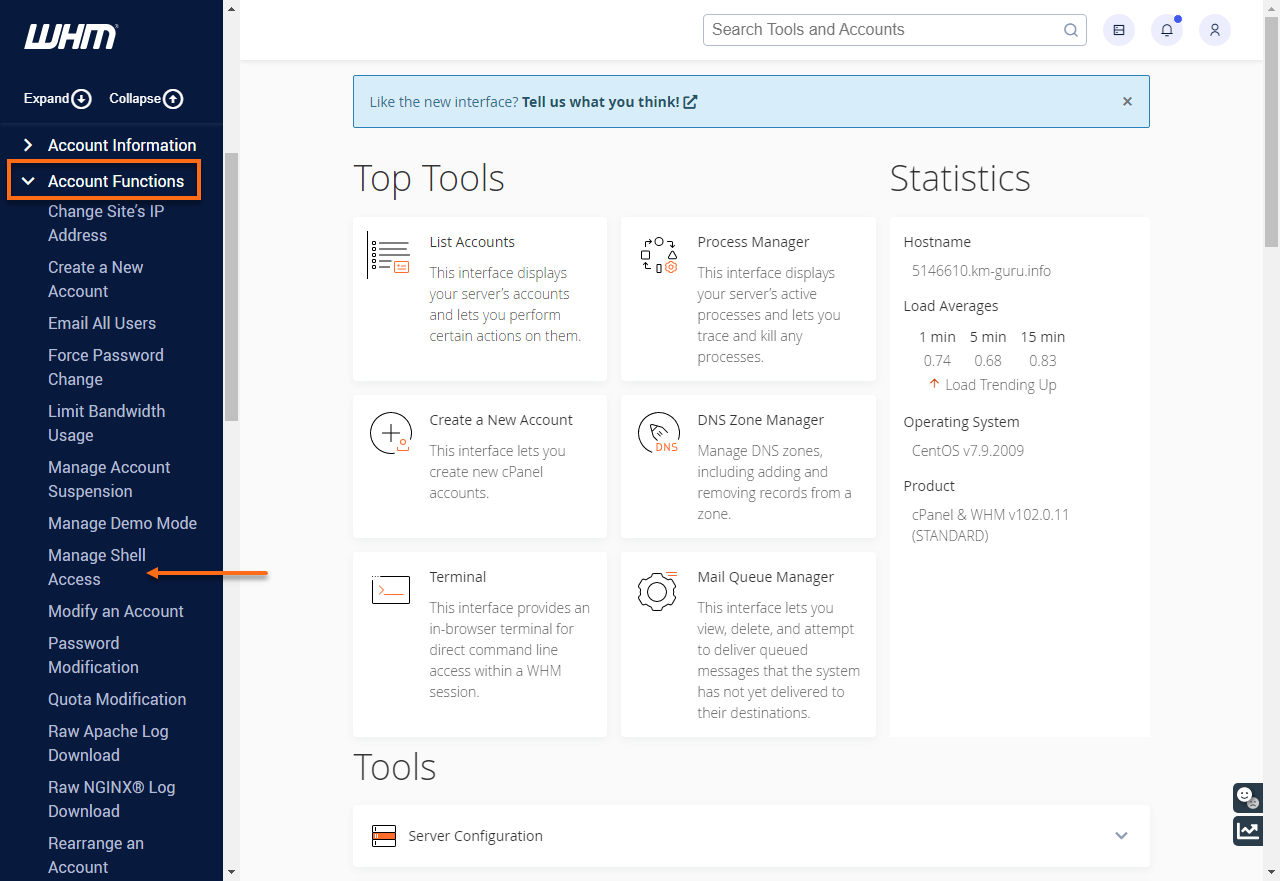
Fra Customer Portal kunne jeg veksle SSL og DNSSEC og administrere SiteLock, men installasjon, oppsett av skanninger og overvåking av malware var alt mitt ansvar.
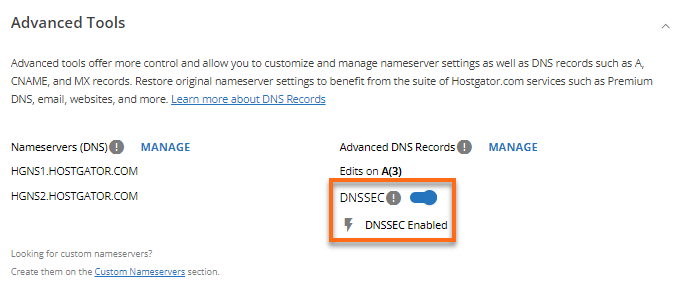
Om du er erfaren, vil du like den detaljerte kontrollen. Men om du ønsker en “sett-det-og-glem-det” løsning, krever det mer innsats enn hos Namecheap.
7. Sammenligning av serverlokasjoner
Namecheap har større fleksibilitet med serverlokasjoner over flere regioner.
Serverlokasjon er viktig fordi det direkte påvirker hvor raskt nettsiden lastes for besøkende i ulike deler av verden.
Namecheap – Serverlokasjoner
Namecheap lar deg velge serverlokasjon, noe jeg fant veldig nyttig. Ved å velge et datasenter i nærheten reduserer du ventetider og øker hastigheten for publikummet ditt.
Slik så det ut:
- USA – Phoenix, Arizona (PhoenixNAP-datasenter): Hovedknutepunkt for delt, VPS, e-post og dedikert hosting
- Europa – Amsterdam: Kun delt hosting
- Storbritannia – Farnborough (Datum datasenter): Kun delt hosting
- Asia – Singapore: Kun delt hosting, flott for APAC-nettsteder
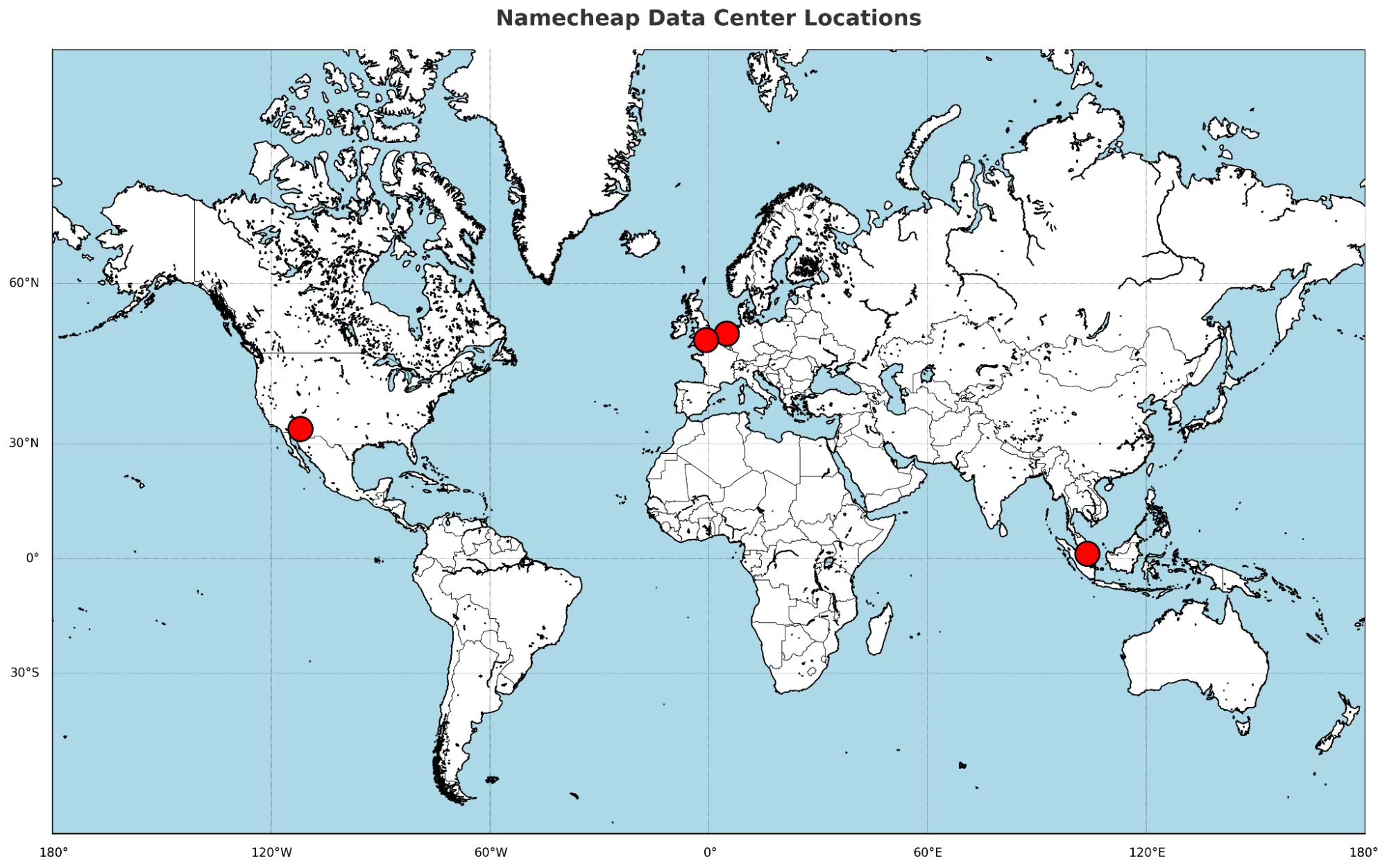
I tillegg, hvis jeg noen gang ønsket å bytte datasenter etter kjøp, trengte jeg bare å kontakte Namecheaps faktureringsteam via live chat. En slik fleksibilitet er uvanlig for budsjettleverandører.
HostGator – Serverlokasjoner
Hos HostGator kan du ikke velge serverlokasjon. De fleste serverne er i Provo, Utah, og Atlanta, Georgia, med noen få andre på hemmelige amerikanske lokasjoner.
De benytter Cloudflare for global caching, men selve hovedserveren til nettsiden ligger i USA, uten mulighet for å velge eller se nøyaktig plassering.
Det finnes ingen mulighet til å velge datasenter eller få direkte tilgang til informasjon om plasseringen, og oppsettet er lite transparent. Jeg fant til og med ikke hvor serveren min var i dashbordet.
Webhotell – Konklusjonen
Etter å ha testet begge plattformene steg for steg, går seieren til HostGator. Det koster kanskje litt mer, men den jevne onboardingprosessen, enklere oppsett av nettside og bedre kundestøtte veier opp for det.
HostGator inkluderer også flere essensielle funksjoner allerede fra start, noe som gjør en stor forskjell hvis du skal lansere din første (eller andre) nettside.
| Kategori | Vinner | Hvorfor |
|---|---|---|
| Priser og planer | Namecheap | Tilbyr mye lavere inngangspriser og bedre rabatter for nybegynnere |
| Support | HostGator | Raskere live chat, mer responsivt personale, og inkluderer telefonstøtte |
| Hosting-funksjoner | HostGator | Flere innebygde verktøy som backups, malware-skanning og høyere grenser |
| Nettsideytelse | Namecheap | Leverer raskere lastetider og jevnere front-end interaksjon |
| Brukervennlighet | HostGator | Sømløst dashbord, enklere WordPress-oppsett, bedre serveradministrasjon |
| Personvern og sikkerhet | HostGator | Tilbyr mer kontroll og flere alternativer, spesielt for avanserte brukere |
| Serverlokasjoner | Namecheap | Lar deg velge fra flere regioner og bytte i ettertid |

