



- 45-dagers pengene-tilbake-garanti
- Gratis SSL-sertifikat, gratis domene, og rask migrasjonstjeneste
- Kundestøtte tilgjengelig 24/7/365 via telefon, chat og kunnskapsbase


- 30 dagers pengene-tilbake-garanti
- Skreddersydd WordPress-optimaliseringsstabel og LiteSpeed Cache
- Utmerket kundestøtte tilgjengelig 24/7/365
Hostinger kommer best ut totalt sett. Det er billigere på lang sikt, enklere å bruke, og ytelsesresultatene var noen av de raskeste jeg noen gang har sett.
ChemiCloud imponerte meg med gratis ekspertoverføringer, cPanel og 19 globale serverlokasjoner, men Hostingers kombinasjon av lynrask hastighet, moderne verktøy og bedre verdi gjør det til det smartere valget for de fleste brukere.
1. Sammenligning av priser og planer
Hostinger vinner på pris takket være konsekvent billigere langtidsplaner.
Da jeg sammenlignet planene side om side, kom Hostinger billigere ut totalt sett, spesielt hvis du er villig til å binde deg i fire år.
Deres delte hosting starter på kun $2,99, mens ChemiCloud begynner på $2,49, men fornyer mye høyere, noe som gjør Hostinger til det mer rimelige valget på lang sikt.
Hostingers sky- og VPS-planer skalerer også bedre for prisen, noe som gir deg mer ressurser for mindre penger sammenlignet med ChemiClouds administrerte VPS, som raskt blir dyrt.
Det sagt likte jeg at ChemiCloud inkluderer cPanel og gratis migreringer i alle planer, noe som gir mer verdi hvis du foretrekker disse funksjonene.
2. Sammenligning av kundestøtte: Hvem har ryggen din?
Hostinger vinner med raskere livechat og mer responsiv kundestøtte.
ChemiCloud kundestøtte
Jeg begynte med å teste ChemiClouds billettstøtte, siden du noen ganger trenger detaljerte skriftlige instruksjoner for tekniske problemer.
Fra dashbordet gikk jeg til Support → Åpne billett og kunne velge en avdeling: Support, Migreringer, Fakturering & Salg eller Optimalisering.

Siden jeg ønsket å teste SSH-tilgang på VPS-en min, valgte jeg Support.
Skjemaet i seg selv var enkelt: jeg valgte tjenesten, satte et hastighetsnivå og skrev inn spørsmålet mitt. Jeg sendte inn billetten kl. 06:16. Kl. 06:32 hadde jeg allerede fått svar (bare 16 minutter senere).
Agenten forklarte hvordan man får tilgang til SSH direkte fra Terminal i cPanel, og ga også trinnvise instruksjoner for bruk av PuTTY eller Mac-terminalen.
De inkluderte til og med en referanselenke for fremtidig bruk. Svaret var klart, presist og løste problemet mitt uten fram og tilbake.

Deretter prøvde jeg livechat, som vanligvis er min foretrukne måte å få hjelp raskt på. Fra nederste høyre hjørne av dashbordet klikket jeg på chat-knappen, fylte inn navn, e-post og spørsmål, og innen ett minutt var jeg koblet til en supportagent.
Denne gangen spurte jeg om automatiske sikkerhetskopier. Jeg var spesielt usikker på hvordan jeg kunne sjekke om de var aktivert på VPS-en min.
Agenten bekreftet at JetBackup allerede var aktivt, forklarte hvordan man gjenoppretter sikkerhetskopier, og lenket meg til en detaljert guide. Chatten føltes rask og effektiv, uten copy-paste-svar.

Til slutt sjekket jeg deres kunnskapsbase. Den er godt strukturert, delt inn i kategorier som Domener & DNS, E-post, Hosting-administrasjon og Applikasjoner.
Jeg søkte etter “email setup” og fant raskt en trinnvis artikkel som forklarte det. Artiklene er praktiske og nybegynnervennlige, selv om de ikke inneholder så mange videoer eller visuelle gjennomganger som jeg kunne ha ønsket meg.

Alt i alt imponerte ChemiClouds support meg med raske responstider på billetter og hjelpsomme livechat-agenter.
Hostinger kundestøtte
Når det gjelder Hostinger, bestemte jeg meg for å teste livechatten inne i hPanel. I nederste høyre hjørne er det et “Hjelp”-ikon.
Da jeg klikket på det, åpnet det deres AI-assistent, Kodee. Jeg stilte først et ganske teknisk spørsmål.
Jeg sa at jeg hadde en VPS og lurte på om jeg kunne administrere den med SSH. Jeg spurte om SSH var støttet, hvordan jeg kunne få tilgang til det, og om jeg trengte passord eller en SSH-nøkkel.
Kodee ga meg umiddelbart et klart steg-for-steg-svar. Den forklarte at jeg kunne bruke PuTTY eller Terminal, koble til via port 22, og velge enten passord- eller SSH-nøkkelautentisering.
Den tilbød seg til og med å veilede meg gjennom oppsett av SSH-nøkler. Ærlig talt ville dette svaret vært nok for de fleste brukere.

Jeg sa at jeg ønsket å snakke med en ekte person, og innen sekunder var jeg koblet til en liveagent, Ignas.
For å teste kunnskapen hans spurte jeg om jeg kunne sette opp en reverse proxy med lastbalansering på VPS-en min.
Ignas bekreftet at det var mulig, minnet meg om at jeg hadde full root-tilgang, og anbefalte bruk av NGINX. Han delte også offisiell dokumentasjon for veiledning.

Hostinger tilbyr ikke billettstøtte som ChemiCloud, men med deres chat døgnet rundt og rask overføring fra AI til menneske følte jeg meg ikke begrenset.
De har også en massiv kunnskapsbase. Jeg fant detaljerte veiledninger ikke bare for hostinggrunnleggende, men også for avanserte oppgaver som WordPress-hardening og SSL konfigurasjon.

3. Sammenligning av hostingfunksjoner
Hostinger tilbyr flere funksjoner for mindre penger.
ChemiCloud-funksjoner
Da jeg testet ChemiCloud, la jeg merke til hvor mye de støtter seg på kjente verktøy som cPanel, som føles veldig oversiktlig hvis du har brukt det før.
Det gratis domenet som følger med hver plan er en hyggelig bonus, og jeg likte at sikkerhetskopier kan gå helt tilbake til 30 dager på planene i høyere nivå.
Migreringen var problemfri siden supportteamet deres tok seg av alt for meg, og jeg trengte ikke bekymre meg for nedetid.
Jeg satte også pris på deres LiteSpeed-servere og integrerte Cloudflare CDN, som holdt testsiden min i gang uten problemer på tvers av forskjellige lokasjoner.
Hostinger-funksjoner
Hostingers tilpassede hPanel skilte seg ut med én gang. Det føltes mer moderne enn cPanel, og alt, fra å legge til e-post til å installere WordPress, var lett å finne og raskt å sette opp.

Jeg kunne sette opp flere nettsteder uten begrensninger på båndbredde, og deres daglige sikkerhetskopier startet automatisk, så jeg slapp å konfigurere noe som helst.
AI-nettsidebyggeren imponerte meg også. Den laget et rent oppsett på sekunder, noe som er nyttig hvis du ønsker å komme på nettet raskt.
E-postkontoer er begrenset, men den medfølgende 1 års gratis planen dekker de fleste små bedrifter.
Da jeg testet migreringsverktøyet deres, fungerte det som smurt og tok mindre enn en dag, noe som var betryggende.
4. Sammenligning av nettstedytelse: Hvilken plattform er raskest?
Hostinger er raskere og mer pålitelig.
ChemiCloud-ytelsesresultater
Det som utmerket seg her var stabiliteten og effektiviteten til ChemiClouds servere. En LCP på 1,7 s er under Googles anbefalte grense på 2,5 s, noe som betyr at det største elementet på siden (som et bannerbilde eller en overskrift) vises raskt for besøkende.
Total blokkerings tid på 0 ms er spesielt imponerende. Dette betyr at JavaScript-kjøringen ikke forsinket sidens brukervennlighet.
Og med CLS på 0 endret ikke oppsettet seg under innlastingen, noe som gir en jevn brukeropplevelse.
En fullstendig lastetid på 1,9 s er svært bra for et delt hosting-oppsett, der ressursene ofte er begrenset. Det viser at ChemiCloud har optimalisert miljøet sitt godt for WordPress og lignende nettsteder.

Hostinger-ytelsesresultater
Dette er hvor Hostinger virkelig imponerte. En LCP på 668 ms er lynrask, godt under 1 sekund. Det betyr at besøkende ser hovedinnholdet nesten umiddelbart.
Time to First Byte (TTFB) var også utmerket med bare 207 ms, noe som viser at serveren svarte nesten umiddelbart etter forespørselen.
Med en fullstendig lastetid på 763 ms var Hostingers side helt klar på under ett sekund, noe som er sjelden utenfor premium skyhosting-oppsett.
Den eneste lille ulempen er blokkerings tiden på 35 ms sammenlignet med ChemiClouds 0 ms. I praksis er denne forskjellen imidlertid så liten at brukere knapt vil merke den.

Hva disse resultatene viser
ChemiCloud:
- Sterk optimalisering og konsistens, spesielt for delt hosting
- En veldig solid ytelse med pålitelig stabilitet
Hostinger:
- Lynrask, med lastetider under ett sekund
- Nesten perfekte ytelsesscorer
5. Sammenligning av brukervennlighet: Hvilken plattform er enklest å bruke?
Hostinger er enklere å bruke takket være sitt moderne hPanel og strømlinjeformede oppsett.
Registrering og opprettelse av ny konto
For å se hvor enkelt det er å registrere seg, startet jeg med ChemiCloud. Jeg ønsket å finne ut om registreringsprosessen deres var intuitiv eller om den føltes unødvendig komplisert.
ChemiCloud
På startsiden deres var oppsettet rent og tydelig, noe som gjorde det enkelt å finne de ulike hostingalternativene.
Jeg holdt musepekeren over hosting-menyen og valgte Cloud VPS Hosting fordi jeg ville teste noe som balanserer både ytelse og kostnad.

På pris-siden sammenlignet jeg planene og valgte Cloud 2-planen for dens balanse mellom pris og funksjoner.
Etter å ha klikket Order Now kom jeg til domenesiden, valgte å bruke mitt eksisterende domene og skrev det inn. Hvis jeg ikke hadde ett, kunne jeg ha registrert et gratis domene avhengig av planens lengde.

Neste steg var å konfigurere VPS-planen min. Jeg kunne velge faktureringssykluser, serverlokasjon, operativsystem og valgfrie tillegg. Jeg valgte månedlig fakturering på $49,95 for fleksibilitet.

Jeg valgte Tyskland som serverlokasjon siden det er sentralt og gir god tilkobling på tvers av regioner.
Jeg la også til Imunify360 for beskyttelse mot malware og Cloud Remote Backup for å teste hvor smidig sikkerhetsoppsettet var.

Etter å ha fullført oppsettet kom jeg til Review & Checkout-siden, der jeg opprettet en konto, la inn detaljene mine og valgte en betalingsmetode.
ChemiCloud aksepterer store kort og PayPal, men ikke krypto. Rett etter betalingen fikk jeg en bekreftelses-e-post med alt jeg trengte for å komme i gang.

Alt i alt føltes prosessen jevn og transparent. Hvert steg hadde klare verktøytips og forklaringer, og det var ingen skjulte avgifter. Det tok meg under ti minutter å fullføre, men det innebar noen flere steg sammenlignet med andre hoster.
Hostinger
Neste gjennomgikk jeg samme prosess med Hostinger. Jeg ønsket å se om deres rykte for enkelhet faktisk holdt mål.
Helt fra startsiden klikket jeg på Services → Web Hosting, valgte Business Plan og trykket på Choose Plan.

Det sendte meg umiddelbart til handlekurvsiden, der jeg så alt tydelig fordelt på:
- Ordinær pris: $13.99/mnd
- Rabattert pris: $3.99/mnd
- Besparelse: $480.00
- Bonus: Gratis domene og tre måneder gratis hosting

Jeg likte at domenesøkelinjen var rett der, klar til at jeg kunne skaffe det gratis domenet mitt om jeg ønsket det. Ordresammendraget var ryddig, og nederst var en påminnelse om deres 30-dagers pengene tilbake-garanti.
Deretter klikket jeg på Continue. På neste side ble jeg bedt om å registrere en konto.
Hostinger tilbød alternativer for å registrere seg med Google, GitHub eller e-post. Jeg valgte e-post fordi jeg liker å ha full kontroll.
Deretter fylte jeg inn faktureringsdetaljer (navn, adresse, telefon, land) og gikk rett til betaling. Når jeg bekreftet, ble jeg automatisk logget inn i hPanel-dashbordet med hostingkontoen min allerede aktiv.
Hele denne prosessen føltes mye raskere enn hos ChemiCloud. Uten ekstra steg eller friksjon var det bare planvalg, betaling og rett inn i dashbordet. Det tok meg sannsynligvis maks fem minutter.
Brukergrensesnitt: Klientområde & dashbord
ChemiCloud
På ChemiCloud landet jeg i Klientområdet. Det så rent og enkelt ut. En velkomst-popup introduserte meg for ChemiCloud Lab Tour, som guidet meg gjennom dashbordfunksjonene.

Venstremenyen hadde alt det viktigste: Dashboard, Services, Domains, Billing, Support og Add-ons.
Hovedskjermen viste mine aktive tjenester, fornyelsesdatoer og serverdetaljer. Å bytte mellom Billing, Services og supportbilletter føltes sømløst, og alt var godt merket.

Det er et funksjonelt og rett fram dashbord, men det føltes mer som et tradisjonelt kontoadministrasjonspanel. Det gjør jobben, men det er ikke noe spesielt moderne eller innovativt ved det.
Hostinger
Å logge inn i Hostingers hPanel var en helt annen opplevelse. Med én gang ble jeg møtt av et personlig dashbord som føltes stilig og moderne.
Venstre sidefelt hadde alt jeg trengte: Websites, Domains, Emails, VPS, Billing, Security og til og med tillegg som Dark Web Monitoring og Email Marketing.
Hovedinnholdsområdet viste mine aktive tjenester på et blikk:
- Min hostingplan med utløpsdato
- Mine registrerte domener med raske administrasjonsknapper
- Min VPS-instans, IP-adresse og fornyelsesdato
Hver tjeneste hadde en “Manage”-knapp som åpnet detaljerte kontroller. Det var også et søkefelt (med Ctrl+K-snarvei) for rask tilgang til enhver funksjon, og en tilpassbar Widgets-seksjon der jeg kunne feste mine mest brukte verktøy.
Et lite, men fint trekk var muligheten til å aktivere WhatsApp-oppdateringer for Billing og Security. Det gjorde hele dashbordet mer moderne og brukersentrert.
Alt i alt føltes Hostingers dashbord som et ekte kontrollsenter, mens ChemiClouds mer var et tradisjonelt klientområde.
Hosting-oppsett: Opprettelse av nytt WordPress-nettsted
ChemiCloud
På ChemiCloud ville jeg se hvor enkelt det ville være for en nybegynner, eller til og med noen som meg som tester flere leverandører, å sette opp et nytt WordPress-nettsted.
Så jeg gikk inn i Klientområdet, der alle hostingtjenestene vises, og så under seksjonen Active Services.
Derfra klikket jeg på App Installer-ikonet ved siden av hostingplanen min.

Det klikket tok meg inn i Softaculous, som er en svært vanlig ett-klikk-installerer som mange webverter integrerer.
Hvis du har brukt det før, vet du at det er pålitelig, men om det er første gangen, kan det føles som om det er mange innstillinger å gå gjennom.

Øverst på Softaculous-dashbordet så jeg “Top Scripts”, og WordPress var i sentrum.
Jeg klikket Install, som åpnet installasjonssiden. Dette er hvor jeg måtte gå steg for steg gjennom oppsettsalternativene:
- Choose Domain and Protocol: Jeg fortalte Softaculous hvor WordPress skulle installeres ved å velge domenet mitt fra nedtrekksmenyen og valgte HTTPS for et sikkert oppsett med SSL.
- Site Settings: Jeg skrev inn Site Name og Description, som jeg enkelt kan endre senere i WordPress. Likevel var det fint at Softaculous ba om dem på forhånd.
- Admin Account Setup: Jeg opprettet admin-brukernavn, passord og e-post. Passordstyrkeindikatoren var en flott påminnelse om å velge noe sikkert.
- Advanced Options: Jeg kunne aktivere Multisite eller deaktivere cron-jobber, men jeg lot dem være av siden jeg bare ønsket et enkelt oppsett.

Når jeg var ferdig, bla jeg ned og trykket på Install. Softaculous håndterte alt, fra å opprette databasen, laste opp filer til å konfigurere nettstedet. I løpet av minutter var WordPress-nettstedet mitt live.
Prosessen føltes jevn og pålitelig, men litt stegetung. Hvert felt var tydelig, men det var flere skjermer enn hos noen andre hoster.
For nybegynnere kan det virke som mange valg på forhånd, men det fine er at Softaculous håndterer alt teknisk arbeid i bakgrunnen.
Hostinger
Med Hostinger var prosessen mye enklere. Inni hPanel, i hovedmenyen til venstre, klikket jeg på Websites → Add Website.

Fire tydelige alternativer dukket opp: WordPress, Website Builder, AI Generator og Empty PHP site. Jeg valgte WordPress.

Veiviseren ba meg om bare noen få nødvendigheter: site name, admin email, brukernavn og passord. Etter å ha fylt inn dette, presenterte veiviseren meg for valgfrie tillegg. Jeg kunne:
- Velge et forhåndsbygd nettsted (fra maler, perfekt for nybegynnere som ønsker et ferdig design).
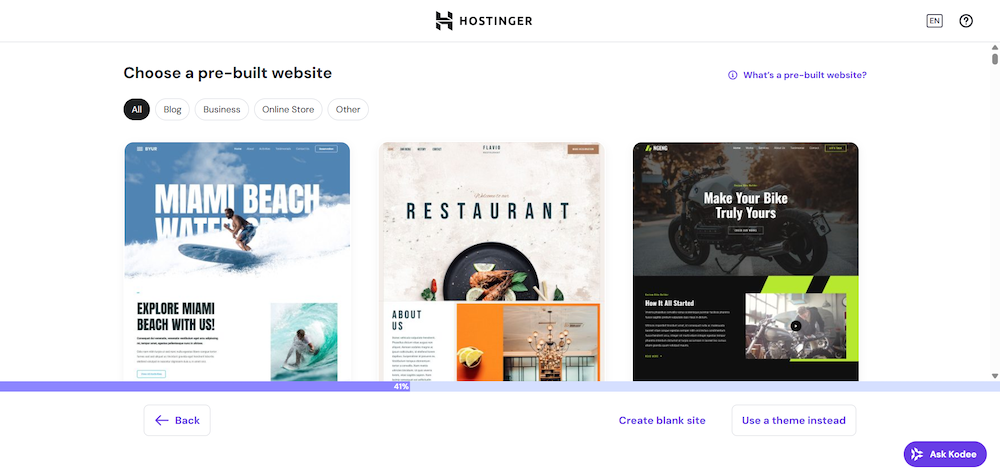
- Velge plugins å installere med en gang (for eksempel SEO- eller caching-plugins).


Jeg likte at disse alternativene var der, men de var ikke overveldende. Det føltes som om de hjalp meg å hoppe over kjedelig arbeid i stedet for å skape friksjon.
Når jeg bekreftet alt, klikket jeg på Finish. I løpet av omtrent to minutter hadde Hostinger installert WordPress for meg.
Under denne prosessen skjedde noen ting automatisk i bakgrunnen:
- Et SSL-sertifikat ble installert og aktivert, så nettstedet mitt var allerede sikret med HTTPS.
- Automatiske oppdateringer for WordPress ble aktivert, noe som betydde at jeg ikke trengte å bekymre meg for å gå glipp av viktige oppdateringer.
- Sikkerhetsbeskyttelser ble konfigurert, som deres innebygde malware-skanner og brannmurinnstillinger.
Da det var ferdig, ga veiviseren meg en direkte “Log in to WordPress”-knapp. Med ett klikk var jeg inne i WordPress-adminpanelet og klar til å begynne å tilpasse.
Det var ikke nødvendig å skrive inn /wp-admin manuelt eller lete opp legitimasjon. Integrasjonen mellom Hostingers hPanel og WordPress var sømløs.
Hele prosessen føltes rask, intuitiv og designet for virkelige brukere. Selv om du aldri har installert WordPress før, kunne du følge denne på få minutter og ha et fungerende nettsted live.
Sammenlignet med de ekstra stegene i ChemiClouds Softaculous-installerer, fjernet Hostingers innebygde veiviser all kompleksitet.
Hosting og serveradministrasjon
ChemiCloud
På ChemiCloud, fra Klientområdet, gikk jeg inn på fanen Services, der alle mine hostingplaner var listet. Jeg klikket på min aktive VPS-plan, som åpnet Product Details-siden.

Med én gang ga denne siden meg en oversikt over serveren, som spesifikasjoner, fornyelsesdetaljer og en liste over administrasjonsverktøy jeg kunne bruke.
Det som virkelig utmerket seg var one-click access-knappene. Jeg trengte ikke å skrive inn noen ekstra påloggingsdetaljer, bare ett klikk for å åpne WHM, cPanel, eller Webmail.
Det er en ekte tidsbesparelse når man veksler mellom klientområdet og kontrollpanelet.
Når jeg klikket inn i cPanel, så jeg umiddelbart det kjente oppsettet. Alt var organisert i seksjoner:
- File Manager – for opplasting, redigering og organisering av filer uten å trenge FTP
- phpMyAdmin og Databases – for oppretting og administrasjon av MySQL-databaser
- Email Accounts – for å sette opp e-postadresser med eget domene, administrere spamfiltre og konfigurere autosvar
- Backup Wizard – et verktøy for å opprette eller gjenopprette sikkerhetskopier etter behov
- SSL/TLS Manager – for administrasjon av mine gratis SSL-sertifikater
- Security Tools – f.eks. IP-blokkering og Imunify360 for beskyttelse mot malware

Jeg likte virkelig sanntidsressursovervåkingen i cPanel. Den viste diskbruk, båndbredde og CPU-belastning rett på siden, noe som gjør det enkelt å oppdage eventuelle topper som kan påvirke ytelsen.
Alt i alt føltes ChemiClouds serveradministrasjon pålitelig, men litt fragmentert. Alt fungerte fint, men jeg måtte ofte veksle mellom WHM, cPanel og klientområdet.
Hostinger
Da jeg testet Hostingers serveradministrasjon, var den mye mer samlet. Å klikke Manage ved siden av VPS-en min i hPanel åpnet et dedikert kontrollpanel.

Med én gang kunne jeg se OS, IP-adresse og serverstatus. Under det var det sanntidsgrafer for CPU, RAM, disk- og trafikkbruk.
Jeg kunne:
- Starte serveren på nytt
- Tilbakestille root-passordet
- Konfigurere brannmurregler
- Administrere SSH-nøkler
- Aktivere eller deaktivere sikkerhetskopier
- Til og med installere OS på nytt med ett klikk

Alt dette var pek-og-klikk – ingen grunn til å åpne en terminal med mindre jeg ville det. Grensesnittet føltes designet for både nybegynnere og avanserte brukere, noe som gjorde serveradministrasjonen mye mer tilgjengelig sammenlignet med å håndtere cPanel og WHM.
6. Sammenligning av personvern og sikkerhet: Hvilken plattform er sikrest?
Hostinger tilbyr mer komplette sikkerhets- og personvernverktøy.
ChemiCloud – personvern og sikkerhet
ChemiClouds sikkerhet føltes sterk for små til mellomstore nettsteder. CageFS isolerer hver konto, så hvis én blir kompromittert, forblir de andre trygge.
Jeg aktiverte også tofaktorautentisering i Klientområdet for ekstra beskyttelse. I tillegg håndterer Imunify360 malware-skanninger, IP-blokkering og forsvar mot brute force automatisk.

ChemiCloud inkluderer også en Web Application Firewall som blokkerer ondsinnet trafikk før den når nettstedet ditt.
Planer på høyere nivå inkluderer malware-skanning og fjerning for ekstra beskyttelse. Jeg likte DDoS-beskyttelsen deres, gratis SSL-sertifikater og daglige eksterne sikkerhetskopier (lagret i opptil 30 dager på premiumplaner).
De samarbeider også med Cloudflare-CDN, som øker hastigheten og legger til et ekstra lag med DDoS-forsvar. Med 24/7-overvåking føltes oppsettet sikkert og pålitelig.
Hostinger – personvern og sikkerhet
Hostingers sikkerhet føltes mer avansert og på bedriftsnivå. Som ChemiCloud tilbyr de gratis SSL, sikkerhetskopier og malware-skanning, men de går lenger.
De har et dedikert Security Team som kjører penetrasjonstester, sårbarhetsskanninger og til og med et Bug Bounty-program, noe som viser en proaktiv tilnærming.
Hostinger er ISO/IEC 27001:2017-sertifisert og fullt GDPR-kompatibel, noe som er en stor fordel for virksomheter.
Jeg likte også Secure Access Manager, som lar meg trygt legge til samarbeidspartnere og kontrollere tilgangen deres, noe ChemiCloud ikke har.

Hostinger tilbyr også databasekryptering, avansert brannmurbeskyttelse (med moduler som mod_security og PHP-hardening) og integrasjon med Monarx Anti-Malware, som er en profesjonell skanner som oppdager millioner av malware-forekomster hvert år.

For e-post håndhever Hostinger automatisk SPF, DKIM og DMARC for å blokkere spam og phishing.
På infrastrukturnivå oppdaterer de systemene kontinuerlig, overvåker i sanntid, og bruker Cloudflare-beskyttede nameservere for å forhindre DNS-kapring.
Personvern for domener skjuler personlig informasjon fra WHOIS for å redusere spam og identitetstyveri.
Det som imponerte meg mest var hvor enhetlig alt føltes. I hPanel kunne jeg enkelt aktivere hotlink-beskyttelse, brannmurinnstillinger og 2FA. Sikkerhet var ikke bare noe som kjørte i bakgrunnen. Det var tilgjengelig og handlingsbart fra dashbordet.
7. Sammenligning av serverlokasjoner
ChemiCloud vinner med bredere global dekning på 19 lokasjoner.
ChemiCloud-serverlokasjoner
Med ChemiCloud var jeg imponert over deres globale nettverk. De har 19 datasentre på flere kontinenter, noe som lar meg hoste nettstedet mitt nær målgruppen min.
Under oppsettet kunne jeg velge blant følgende datasenterlokasjoner:
- USA: Dallas, San Francisco, New York, Chicago, Miami, Washington
- Canada: Toronto, Montreal
- Europa: London, Frankfurt, Amsterdam, Milan, Paris, Madrid, Stockholm
- Asia & Oseania: Sydney, Singapore, Mumbai, Tokyo, Seoul

Denne brede utbredelsen betydde at jeg kunne velge en nærliggende server for lavere ventetid. Jeg likte også deres miljøvennlige tilnærming, med bruk av grønne datasentre og en remote-først strategi for å redusere karbonavtrykket deres.
Hostinger-serverlokasjoner
Hostinger tilbyr også sterk global dekning, men med noen færre fysiske datasentre sammenlignet med ChemiCloud. Deres servere:
- Europa: Frankrike, Tyskland, Litauen, Storbritannia, Nederland
- Nord-Amerika: Arizona, Massachusetts, New York
- Sør-Amerika: Brasil
- Asia: India, Indonesia, Singapore, Malaysia

Hostinger skiller seg ut fordi alle deres datasentre bruker 100 % fornybar energi.
Deres Hostinger-CDN utvider også dekningen til steder som Johannesburg, Japan og Sydney, noe som forbedrer ytelsen der de ikke har fysiske servere.
ChemiCloud vs Hostinger: Konklusjonen
Etter testing leverte Hostinger raskere ytelse, lavere langsiktige kostnader og en mer brukervennlig opplevelse.
ChemiCloud imponerte med global serverdekning og gratis migreringer, men Hostingers hastighet, avanserte funksjoner og totale verdi gjør det til det bedre valget for de fleste brukere.
| Kategori | Vinner | Hvorfor |
|---|---|---|
| Priser og planer | Hostinger | Lavere langsiktige kostnader, dypere rabatter, bedre VPS-verdi |
| Kundestøtte | Hostinger | Umiddelbar AI + livechat-overføring, raskere og mer moderne opplevelse |
| Hosting-funksjoner | Hostinger | Daglige sikkerhetskopier, AI-verktøy, hPanel-brukervennlighet, inkluderte tillegg |
| Nettstedytelse | Hostinger | Lastetider under ett sekund og perfekt GTmetrix-ytelsesscore |
| Brukervennlighet | Hostinger | Friksjonsfri registrering, stilig dashbord, rask WordPress-oppsett |
| Personvern og sikkerhet | Hostinger | Avanserte beskyttelser, Secure Access Manager, ISO-sertifisering |
| Serverlokasjoner | ChemiCloud | 19 datasentre verden rundt, bredere fysisk dekning enn Hostinger |

