




Exabytes Malaysia vs GoDaddy: Rask oppsummering
Jeg oppdaget at Exabytes Malaysia leverer 40–85 % lavere priser på alle hostingtyper samtidig som de faktisk overgår GoDaddy i virkelige hastighetstester (84 % mot 53 % GTmetrix-score, 6,1 s mot 31,7 s fullastet).
GoDaddy’s styrker ligger i sin globale infrastruktur, sikkerhetsfunksjoner på bedriftsnivå og ekte 24/7-support, men du betaler en betydelig merpris for merkenavnet snarere enn overlegen ytelse.
Med mindre du absolutt trenger datasentre over hele verden eller ikke har råd til nedetid utenom kontortid, tilbyr Exabytes bedre hastighet, lengre backup-bevaring og enestående verdi som gjør GoDaddy’s premium-prising vanskelig å rettferdiggjøre.
1. Sammenligning av priser og planer
Exabytes’ budsjettvennlige planer underbyr GoDaddy’s premiumprising
Exabytes fremstår som den klare vinneren for prisbevisste brukere. Deres inngangsnivå delte hosting starter på bare $0,99 per måned mot GoDaddy’s $6,71 per måned. Det er en 85 % besparelse. Exabytes inkluderer gratis domener, daglige sikkerhetskopier og 100 dagers pengene-tilbake-garanti på de fleste planer, mens GoDaddy tar ekstra betalt for mange av disse funksjonene eller begrenser dem til høyere nivåer.
Begge tilbyr WordPress-hosting, VPS og dedikerte servere, men Exabytes priser er konsekvent 40–60 % lavere på tvers av alle kategorier.
Men GoDaddy’s globale infrastruktur og påståtte dobbelt så raske ytelse kan rettferdiggjøre merprisen hvis du retter deg mot et internasjonalt publikum. For brukere i Sørøst-Asia eller de som prioriterer verdi over merkenavn, er Exabytes budsjettmesteren.

2. Sammenligning av kundestøtte: Hvem har ryggen din?
GoDaddy’s 24/7 flerskanalsstøtte slår Exabytes sin begrensede tilgjengelighet.
Exabytes kundestøtte
Exabytes tilbyr flere støttekanaler, inkludert live chat, innsending av saker, telefonstøtte og en omfattende kunnskapsbase organisert etter produktkategori.
Kunnskapsbasen er imponerende organisert i spesifikke kategorier:
- Exabytes Int – fakturering (betalings- og faktureringssystem)
- Domain (domenebehandling, DNS-poster)
- WordPress Hosting (kom igang-guider)
- Business Hosting Knowledge
- E-post/E-postklienter (Webmail, Outlook, Thunderbird)
- Andre (Ebuzzzz, SPAMExperts, Sitelock, M365, SSL), osv.

Jeg brukte tid på å bla gjennom kunnskapsbasen før jeg kontaktet support. Artiklene er detaljerte og inkluderer trinnvise instruksjoner med skjermbilder, noe som er utmerket for selvbetjent feilsøking.

Noen artikler føltes imidlertid utdaterte. De refererte til eldre kontrollpanelsversjoner og grensesnittskjermbilder som ikke stemte med mitt nåværende dashbord.
Testing av live chat-støtte
For å teste kvaliteten på Exabytes’ støtte, startet jeg en live chat-økt med et teknisk spørsmål om VPS-hosting og kompatibilitet med Python/Django-applikasjoner.
Jeg spurte: “Jeg planlegger å migrere en Django/Python-applikasjon som for øyeblikket kjører på en VPS med 4 GB RAM og bruker PostgreSQL-database. Hvilket av deres VPS-planer vil dere anbefale, og støtter deres LiteSpeed-serverkonfigurasjon WSGI-applikasjoner innfødt?”

Jeg klikket på live chat-ikonet på supportsiden i åpningstiden.
Øverst i chat-widgeten viste en beroligende melding: “Technical Support – SG” med “Currently replying in under 2 minutes.”

Her tok opplevelsen min en skuffende vending. Til tross for lovet svar under 2 minutter, ventet jeg i 34 minutter før en agent endelig koblet seg til chatten.
Ingen automatiske meldinger forklarte forsinkelsen, ingen oppdatering om køposisjon, bare stillhet. Jeg beholdt nettleserfanen åpen og sjekket jevnlig om noen ville svare, og ble mer og mer frustrert.
Etter over en halvtime dukket endelig en agent ved navn Sachin opp med en generell hilsen: “Welcome to Support Live Chat service! I am Sachin, how may I assist you?”

Siden så mye tid hadde gått, var jeg ikke sikker på om den opprinnelige meldingen min i det hele tatt var synlig, så jeg skrev spørsmålet mitt om Django/Python VPS-hosting og WSGI-støtte med LiteSpeed på nytt.
Sachins første svar kom etter omtrent 3 minutter: “Need to check this with server team.” Han ba deretter om e-postadressen knyttet til kontoen min slik at de kunne “update support on my behalf.”
Dette forvirret meg. Jeg stilte et teknisk pre-salgs-spørsmål for å hjelpe meg med å ta en beslutning om kjøp. Jeg forklarte: “Jeg har ikke registrert en konto ennå. Jeg undersøker bare.”

Fire minutter senere svarte Sachin med en enkel anbefaling: “SSD VPS 4” og inkluderte en lenke til deres VPS-planer (https://www.exabytes.sg/servers/ssd-vps).
Han la deretter til: “I would suggest you to email us at sales@exabytes.sg to get brief details. Apart from this is there anything else I can help you with?”

Denne opplevelsen var dypt frustrerende på flere nivåer:
- Betydelig avvik i ventetid: Chat-widgeten lovet svar “under 2 minutter”, men jeg ventet i 34 minutter. Dette er ikke bare skuffende. Det er misvisende.
- Ingen teknisk svar: Sachin adresserte ikke mitt faktiske spørsmål om WSGI-støtte eller PostgreSQL-kompatibilitet. Han anbefalte bare en VPS-plan basert på RAM-kravet mitt (4 GB), noe jeg kunne ha funnet ut selv ved å se på prisoversikten deres.
- Henvist til e-post: I stedet for å prøve å svare eller eskalere i chatten, ble jeg bedt om å sende e-post til salgsteamet. Dette undergraver hele formålet med live chat.
- Mangel på pre-salgs-støtte: Forespørselen om min registrerte e-postadresse antydet at supportsystemet deres hovedsakelig er designet for eksisterende kunder som feilsøker problemer, ikke potensielle kunder som vurderer teknisk kompatibilitet.
- Generisk, manusbasert respons: Samtalen føltes helt skriptet. Sachin viste ingen ekte engasjement for mitt tekniske spørsmål, ingen nysgjerrighet om mitt brukstilfelle, og ingen innsats for å gi verdi utover det absolutte minimum.
Denne opplevelsen antyder flere systemiske problemer med Exabytes’ support:
- Underbemannede supportteam som fører til ekstreme ventetider til tross for løfter
- Førstelinjeagenter mangler myndighet eller kunnskap til å håndtere tekniske pre-salgs-spørsmål
- Supportinfrastruktur optimalisert for feilsøking for eksisterende kunder, ikke salgsforespørsler
- Avstand mellom markedsføringsløfter (“under 2 minutter”) og operasjonell virkelighet (34 minutter)
For enkle spørsmål som “Hvordan tilbakestiller jeg passordet mitt?” eller “Hvor finner jeg min cPanel-login?”, kan Exabytes-støtte fungere tilfredsstillende.
Men for teknisk, rådgivende støtte som hjelper deg med å ta informerte kjøpsbeslutninger eller løse komplekse konfigurasjonsutfordringer, tyder min erfaring på at du vil bli skuffet og tjene deg bedre på deres ticketsystem eller direkte e-post til spesialiserte team.
GoDaddy kundestøtte
For å vurdere GoDaddy’s støtte kvalitet og responstid, startet jeg en live chat-økt med et moderat teknisk spørsmål om VPS-hosting administrasjonsalternativer.
Jeg spurte: “Hva er forskjellene mellom selvstyrt og fullt administrert VPS-hosting? Jeg prøver å avgjøre hva som er best for å kjøre en WordPress-side med omtrent 100 000 månedlige besøkende.”
AI-boten svarte innen sekunder med et strukturert svar som omtalte hovedforskjellene:
- Selvstyrt VPS: Du håndterer sikkerhetsoppdateringer, serverovervåking, programvareinstallasjon og feilsøking
- Fullt administrert VPS: GoDaddy håndterer sikkerhetspatcher, overvåking, sikkerhetskopier og gir nød-support
Svaret var nøyaktig og godt organisert, men ganske grunnleggende. Det inkluderte lenker til relevante hjelpeartikler, men ga ingen personlige anbefalinger for mitt spesifikke brukstilfelle.

Jeg skrev “Kan jeg snakke med en live agent?” for å teste eskaleringsprosessen. AI-boten bekreftet at jeg ville bli overført og informerte meg om en estimert ventetid på ett minutt. Denne åpenheten var utmerket. Å vite ventetiden eliminerte frustrasjonen ved å lure på hvor lenge jeg ville vente.
Etter omtrent 1 minutt og 15 sekunder koblet en supportagent ved navn Rakshitha Bellapukonda seg til chatten med en vennlig hilsen: “Hi there! I’m Rakshitha, and I’ll be happy to help you today.”
Jeg gjentok spørsmålet mitt, og la til at jeg ønsket å forstå hvilket alternativ som ville være best for mitt ferdighetsnivå. Rakshitha svarte innen ca. 90 sekunder med et mye mer detaljert og personlig svar:

Hun forklarte at for mitt brukstilfelle (WordPress-side, 100 000 månedlige besøkende, middels tekniske ferdigheter), ville Fullt administrert WordPress Hosting være mer passende enn en selvstyrt VPS fordi:
- GoDaddy håndterer all serveroptimalisering spesifikt for WordPress
- Automatiske sikkerhetsoppdateringer og malware-skanning er inkludert
- Ytelsen ville være tilstrekkelig for 100 000 besøkende uten manuell tuning
- Jeg ville unngå kompleksiteten og tidsbruken av serveradministrasjon
Hun nevnte deretter at hvis jeg spesifikt trengte VPS-ressurser og kontroll, ville Fullt administrert VPS være det tryggere valget gitt mitt ferdighetsnivå, men det ville være dyrere enn nødvendig for en enkelt WordPress-side.
For å teste kunnskapsdybden ytterligere, spurte jeg: “Hvis jeg går for selvstyrt VPS, kan jeg oppgradere til fullt administrert senere hvis jeg finner det for komplekst?” Rakshitha bekreftet at dette var mulig og forklarte prosessen: Jeg måtte kontakte support for å migrere dataene mine til en ny fullt administrert instans, da det ikke er en oppgradering på stedet. Hun bemerket at det kan være et kort nedetid (vanligvis 30–60 minutter) under migreringen, men GoDaddy sitt team ville håndtere det tekniske arbeidet.
Mitt inntrykk:
Hele interaksjonen var eksepsjonell. Responstidene var konsekvent under 2 minutter, selv klokken 21 EST. Rakshitha demonstrerte genuin teknisk kunnskap.
Det innledende AI-botsvaret, selv om det var grunnleggende, var faktisk ganske nyttig for enkle spørsmål og ville sannsynligvis løse mange vanlige henvendelser uten behov for menneskelig eskalering. Den sømløse overføringen fra bot til menneske var jevn og godt kommunisert.

3. Sammenligning av hostingfunksjoner
Exabytes pakker flere funksjoner i budsjettvennlige planer
Exabytes-funksjoner
Jeg testet Exabytes sitt hosting, og ærlig talt ble jeg overrasket over tettheten av funksjoner for denne prisklassen. LiteSpeed-serverteknologien ga merkbart raskere lastetider enn tradisjonelle Apache-oppsett jeg har brukt.
Det som imponerte meg mest var backup-systemet: daglige automatiske sikkerhetskopier med 14–30 dagers lagring (avhengig av plan).
Website Security360-beskyttelsen fanget flere forsøk på malware-skanning under testperioden, og one-click hardening-funksjonen sikret WordPress-installasjonen min uten behov for terminaltilgang. Jeg satte pris på å ha både Plesk- og cPanel-alternativer avhengig av hostingtype.
Gratis domene inkludering (på årsplaner) og 100 dagers pengene-tilbake-garanti betydde at jeg kunne teste alt risikofritt. Migreringen av nettstedet mitt fra forrige host tok omtrent 4 timer med deres profesjonelle migrasjonstjeneste. De håndterte det tekniske mens jeg bare pekte DNS-postene.
GoDaddy-funksjoner
Testing av GoDaddy sin Web Hosting Deluxe-plan avslørte hvorfor de er en industrileder, selv til premiumpriser. NVMe-lagringen ga lynraske databaseforespørsler. Min WooCommerce-butikk med 500 produkter lastet produktsider 40 % raskere enn på min forrige SSD-baserte host.
cPanel-grensesnittet var den standard industriversjonen, noe som betydde null læringskurve for meg. Jeg satte spesielt pris på den ubegrensede båndbredden kombinert med deres 99,9 % oppetidsgaranti. De automatiske daglige sikkerhetskopiene var praktiske, selv om det kun var forrige dags sikkerhetskopi, noe som føltes begrenset sammenlignet med konkurrenter som tilbyr lengre lagring.
GoDaddy sin Airo Site Designer imponerte meg med sine AI-muligheter. Jeg bygde et testnettsted på under 15 minutter ved å svare på noen spørsmål, og AI-en genererte profesjonelle oppsett med relevante stockbilder.

Staging-miljøet på høyere nivå WordPress-planer lot meg teste plugin-oppdateringer trygt før jeg publiserte i produksjon. Jeg syntes imidlertid at e-postkontoene var frustrerende. Startplanen inkluderer ingen e-postkontoer, noe som tvinger deg til å oppgradere eller kjøpe separat.
Det gratis SSL-sertifikatet fornyet seg sømløst gjennom AutoSSL, og Web Application Firewall (WAF) blokkerte flere mistenkelige påloggingsforsøk som jeg overvåket i sikkerhetsloggene.
4. Sammenligning av nettstedytelse
Exabytes leverer raskere lastetider og bedre total ytelse.
Exabytes ytelsesresultater
Exabytes leverte imponerende ytelsesmetrikker som demonstrerer godt optimalisert infrastruktur og effektiv innholdslevering.
|
|
Testrapportene viser at Exabytes gjør som de sier. Deres 84 % ytelsesscore og 95 % structurescore indikerer at de har investert i riktig optimalisering: bildekomprimering, effektiv caching, minimal blokkerende ressurser og ren kode. Nesten perfekte Core Web Vitals (spesielt 0 CLS) viser oppmerksomhet på brukeropplevelsesdetaljer.
For en hosting-leverandør som primært betjener publikum i Sørøst-Asia fra sine datasentre i Malaysia/Singapore, beviser disse testresultatene at infrastrukturen deres fungerer godt selv over geografiske avstander.

Den noe høyere TTFB-en (964 ms mot GoDaddy sine 419 ms) antyder enten mer kompleks backend-prosessering eller litt langsommere serverrespons fra deres spesifikke datasenter. Denne ulempen kompenseres imidlertid mer enn godt nok av overlegen total optimalisering, noe som resulterer i raskere interaktivitet og bedre brukeropplevelse.
GoDaddy ytelsesresultater
GoDaddy sine ytelsesresultater var overraskende skuffende gitt deres markedsposisjon og premiumprising, og avslørte betydelige optimaliseringsproblemer til tross for noen individuelle sterke metrikker.
|
|
Testrapportene gir et bekymringsfullt bilde. GoDaddy har utmerket rå infrastruktur. Deres 419 ms TTFB og 1,4 s LCP beviser at serverne deres er raske og kraftige. Men de har fullstendig mislyktes i frontend-optimalisering.
Total Blocking Time på 1,4 sekunder indikerer overdreven JavaScript-kjøring som låser opp nettleseren. Den fullastede tiden på 31,7 sekunder tyder på oppblåste ressurser, uoptimaliserte bilder eller ineffektiv kodelevering.
Dette er spesielt bekymringsfullt fordi dette er GoDaddy sin egen bedriftsnettsted. Antakelig har de de beste ingeniørene og ressursene som jobber med det. Hvis deres flaggskip-nettsted presterer så dårlig, reiser det alvorlige spørsmål om hvorvidt kunders nettsteder får tilstrekkelig ytelsesoptimalisering.

Den skarpe kontrasten mellom utmerkede infrastrukturelle metrikker (TTFB, LCP) og elendig total ytelse (53 % karakter, 31,7 s fullastet) tyder på at GoDaddy prioriterer rå serverkraft fremfor smart optimalisering. De prøver å overmanne ytelsesutfordringer med kraftig maskinvare i stedet for å bygge effektive, slanke nettsteder.
5. Sammenligning av brukervennlighet: Hvilken plattform er enklest å bruke?
GoDaddy sitt strømlinjeformede grensesnitt slår Exabytes sitt funksjonsrike dashbord
Registrering og opprettelse av ny konto
Registreringsprosessen er din første virkelige interaksjon med en hosting-leverandør, og setter tonen for alt som følger.
Jeg lette spesifikt etter prisgjennomsiktighet, skjulte tilleggskostnader og hvor mange trinn som sto mellom meg og faktisk bruk av hostingen.
Exabytes registreringserfaring
Jeg startet med Exabytes for å se hvor enkelt det er å registrere seg og om prosessen er intuitiv og grei.
Exabytes sin påmeldingsprosess er et standard, flerstegs visuelt opplegg som er svært gjennomsiktig med prisene, selv om det følger bransjetrenden med en eksplisitt mulighet for kryssalg.
Jeg navigerte til menyen “Hosting”, som tok meg til delte hostingplaner. Deretter valgte jeg Business Web Hosting øverst.

Hostingplanene var tydelig lagt opp. Oppsummeringen viste tydelig høyt verdsatte funksjoner som et gratis .COM-domene, ubegrensede e-postkontoer og 120 GB rask SSD-lagring. Jeg valgte EBiz 12 Pro-planen og klikket på den rosa “Order Now”-knappen.
Neste side, “Choose a Domain…”, presenterte tre klare alternativer:
- Registrer et nytt domenenavn
- Overfør domenet ditt fra en annen registrar
- Jeg har et domenenavn (alternativet jeg valgte, som lar meg bruke et eksisterende domene med den nye hostingen)
Denne delen er veldig klar og gir alle nødvendige veier for en ny kunde.

Neste side, “Configure”-siden, fokuserer på fakturaterm og tilleggstjenester. Valgmulighetene for varighet er klare, med rabatter for lengre forpliktelser: Månedlig, Årlig (Spar 64 %) og Trinårlig (Spar 80 %).
For å maksimere rabatten valgte jeg Trinårlig-alternativet. Ordresammendraget oppdaterte seg umiddelbart for å vise Total tilbakevendende: USD323.64 og Total forfalt i dag: USD323.64, med utmerket prisgjennomsiktighet.

Under faktureringssyklusen presenterte delen “Additional Services” en enkelt kryssalg: SpamExperts Spam Filter priset til USD21.60 årlig.
Avgjørende var det at dette kryssalget ikke var forhåndsvalgt. Jeg måtte aktivt velge det, noe som er en prisverdig praksis som unngår villedende kryssalgstaktikker hos enkelte andre leverandører.
Deretter klikket jeg “Continue.”
Den siste “Review & Checkout”-siden konsoliderer fakturering, kontooppføring og betaling. Denne delen er godt utformet, med et klart område for å skrive inn en kampanjekode og et valg om enten “Sign In” eller “Create a New Account”. Muligheten til å “Sign in with Google or Facebook” er en moderne bekvemmelighet som rasker opp registreringsprosessen.

Skjemaet er omfattende og krever personlig informasjon, fakturaadresse og kontoens sikkerhetsdetaljer, inkludert passord og et sikkerhetsspørsmål/svar. Exabytes tilbyr standard betalingsalternativer: PayPal og kredittkort, med Visa, Mastercard og Amex som aksepteres.

Alternativet “Join our mailing list” presenteres med en klar På/Av-bryter, noe som respekterer brukerpreferanser for kommersiell kommunikasjon. En tydelig sikkerhetsmerknad nederst informerer brukeren om at skjemaet er sikret og beskytter IP-adressen deres.
Etter å ha gjennomgått totalbeløpet og akseptert vilkårene fortsatte jeg til betaling, hvor kortet mitt ble belastet og en umiddelbar bekreftelsesepost ble mottatt.
Totalt inntrykk: Exabytes sin påmeldingsprosess er veldig ryddig, profesjonell og svært gjennomsiktig. Den byr på en utmerket balanse mellom kampanjepriser og klarhet, spesielt med fremragende presentasjon av rabatt ved valg av lengre fakturasyklus. Den mest brukervennlige delen er den ikke-påtrengende presentasjonen av kryssalg, som respekterer kundens valg og gjør den endelige prisen enkel å beregne.
GoDaddy registreringserfaring
Deretter gikk jeg til GoDaddy for å sammenligne registreringsprosessen.
På GoDaddy-hjemmesiden klikket jeg “Hosting” i toppmenyen, og deretter valgte jeg “Web Hosting” fra rullegardinmenyen.

Dette tok meg til siden med webhosting-planer, hvor jeg valgte Web Hosting Deluxe-planen og klikket “Buy Now.”
En handlekurv-pop-up dukket opp fra venstre og viste mitt valg: “Free domain for 1 year with purchase” og Web Hosting Deluxe-plan for 12 måneder med fornyelsesinformasjon tydelig angitt. Jeg så også at Professional Email Individual var inkludert gratis i én måned. Etter å ha bekreftet at alt så bra ut, klikket jeg “Continue to cart.”

Skjermen for kontooppretting dukket opp med flere påmeldingsalternativer. Her skinner GoDaddy virkelig når det gjelder bekvemmelighet. Jeg kunne opprette en konto ved å fortsette med Facebook, Google eller e-post.
Jeg valgte e-postpålogging. Skjermen erklærte tydelig “By clicking ‘continue’ or ‘sign in’ below you agree to GoDaddy’s Universal Terms of Service and Privacy Policy,” noe jeg satte pris på for åpenhet. Det var også et alternativ om å logge inn hvis jeg allerede hadde en konto.

Etter å ha skrevet inn e-posten min, valgte jeg et brukernavn og passord. GoDaddy ba meg umiddelbart om å verifisere e-posten min med meldingen “Let’s secure your account. Verify your email to ensure you won’t lose access to your account.” Jeg kunne enten sende en verifiseringskode eller hoppe over dette trinnet, selv om jeg valgte å verifisere for sikkerhet.
Når verifiseringen var fullført, kom jeg til handlekurvsiden. Her måtte jeg være forsiktig. GoDaddy viste “Recommended for you”-kryssalg, inkludert Web Security Standard med SSL-sertifikat, Web Application Firewall og malware-skanning; SSL Setup Service for ett nettsted; og nettsteddesign-tjenester.

Disse er ikke automatisk lagt til handlekurven, men er fremtredende plassert for å friste deg. Hvis du ikke er forsiktig, kan du legge til tjenester du ikke egentlig trenger og øke regningen betydelig.
Etter å ha bekreftet at jeg kun ønsket det jeg opprinnelig hadde valgt, klikket jeg “Ready for Checkout.” Jeg kunne også betale via PayPal hvis jeg ønsket. Jeg brukte debetkortet mitt for utsjekkingsprosessen. Umiddelbart etter fullført betaling mottok jeg en bekreftelsesepost med ordredetaljer og neste trinn.
Totalt inntrykk: GoDaddy sin registrering var raskere og mer strømlinjeformet enn Exabytes, spesielt med sosiale påloggingsalternativer. Oppkryssalgspresentasjonen var imidlertid mer aggressiv. Selv om ingenting var forhåndsvalgt, gjorde det fremtredende og overbevisende språket det mer fristende å legge til unødvendige tjenester. E-postverifiseringstrinnet la til sikkerhet, men også noen ekstra minutter i prosessen.
Brukergrensesnitt – klientområde og dashbord
Jeg ønsket å se hvor raskt jeg kunne finne essensielle funksjoner, om grensesnittet var intuitivt, og om viktig informasjon var lett tilgjengelig uten å lete gjennom menyer.
Exabytes klientområde-dashbord
Etter å ha fullført registreringen hos Exabytes og mottatt bekreftelseseposten, ble jeg sendt til klientområde-dashbordet. Dette knutepunktet er det operative senteret for å administrere alle kjøpte tjenester, kontodetaljer og supportinteraksjoner.
Exabytes-dashbordet er designet som en omfattende og organisert portal, typisk for etablerte hostingleverandører. Det balanserer mengden informasjon med et rent, handlingsorientert oppsett.
Dashbordet bruker et standard, effektivt tredelt oppsett:
- Topplinjenavigering: En vedvarende linje som inneholder alle overordnede produktkategorier, inkludert Domains, Web Design, Hosting, Servers og Web Security
- Venstresidefelt: Fokus på personlig kontoadministrasjon (Your Info, Contacts, Shortcuts)
- Hovedinnholdsområde: Viser produktstatus, støttealternativer og annonser

Den sentrale delen gir umiddelbar klarhet i kontostatusen min:
- Service-tellere: Tydelige tellere viser 5 MY SERVICES, 0 DOMAINS og 1 INVOICES. Denne umiddelbare oppsummeringen bekrefter antall tjenester jeg har aktivert og betalingsstatus, noe som er essensielt for raske administrative kontroller.
- Kontoadministrasjon: Venstre sidefelt gir direkte tilgang til å vise og “Update” min personlige informasjon. Shortcuts-delen tilbyr praktiske lenker til “Order New Services” og “Register a New Domain”, noe som fremmer enkel utvidelse.
Fokus: Tilgang til tjenester og support
- Aktive produkter/tjenester: Panelet “Your Active Products/Services” viser tydelig tjenestene jeg har kjøpt. Denne listen inkluderer en blanding av tilbud, som Linux VPS Hosting, SiteLock WebSite Scanning og Linux Web Hosting med cPanel. Denne umiddelbare oversikten er en forutsetning for god brukervennlighet, da den lar brukeren velge riktig produkt å administrere.
- Support og salg: Exabytes fremhever sin støtteforpliktelse med seksjonen “Award-Winning 24/7 Support & Sales”. Inkluderingen av en klar “Live Chat”-knapp og en illustrasjon av en supportagent gjør prosessen med å søke hjelp umiddelbar og innbydende.
- Annonser og kontekst: Et stort, umiskjennelig banner promoterer “cPanel – New Pricing Tiers”. Selv om dette er en annonse, er det også relevant informasjon om kontrollpanelet jeg vil bruke til å administrere min delte hosting, noe som gir god kontekst.
Min erfaring: Jeg fant Exabytes-dashbordet informasjonsrikt, men litt overveldende ved første øyekast.
Alt jeg trengte var der, men det tok et øyeblikk å orientere meg.
De mange reklamebannerne, selv om de var relevante, la til visuell støy. Når jeg først forsto oppsettet, ble navigasjonen imidlertid annen natur. Den fremtredende live chat-knappen var betryggende, og ga trygghet om at hjelp bare var et klikk unna.
GoDaddy klientområde-dashbord
Deretter gikk jeg til GoDaddy. Øyeblikket jeg logget inn, følte jeg meg lettet. Dashbordet var rent, minimalistisk og umiddelbart intuitivt.
Oppsettet brukte en standard venstresidefelt med enkel, fokusert navigasjon: Home, Clients, Sites (merket NEW), Projects, Benefits og All Products. Inkluderingen av Clients og Projects viste at GoDaddy også henvender seg til nettprofesjonelle som administrerer flere kundesider.
Øverst var det en fremtredende søkelinje som leste “Search using your business name or desired domain name”, noe som gjorde det enkelt å raskt finne spesifikke tjenester eller få produktoppslag.
Det var et forsiktig kryssalgspåminnelse øverst (“Protect your brand by getting another domain”), men det var verken påtrengende eller irriterende.

Midten av dashbordet viste “All Products and Services”, som var akkurat det jeg trengte. Tjenester var logisk organisert under utvidbare seksjoner: Domains, Web Hosting og Additional Products. Under Web Hosting var min aktive Web Hosting Deluxe-plan tydelig listet sammen med tilknyttet domene.
Det viktigste elementet var den store, utvetydige “Manage”-knappen ved siden av hostingplanen min. Dette er den direkte veien til kontrollpanelet mitt. Ett klikk, og jeg ville administrere nettstedet mitt. Det var også en “Options”-lenke for fakturering, oppgraderinger eller konfigurasjonsinnstillinger, men hovedhandlingen var krystallklar.
Min erfaring: GoDaddy sitt dashbord føltes som et friskt pust sammenlignet med Exabytes. Det var umiddelbart intuitivt. Jeg visste nøyaktig hvor jeg skulle klikke for å administrere hostingen min, sjekke domenene mine eller få tilgang til fakturainformasjon.
Det minimalistiske designet eliminerte beslutningsvegring, og den fremtredende “Manage”-knappen fjernet all gjetning. For noen som er ny på hosting eller administrerer flere nettsteder, er GoDaddy sitt dashbord betydelig enklere å navigere.
Hosting-oppsett: Opprette et nytt WordPress-nettsted
Jeg ville se om begge leverandørene tilbød ett-klikk-installasjon, hvor mange trinn som var involvert, og om prosessen var intuitiv nok for noen uten teknisk erfaring.
Installering av WordPress på Exabytes
Husk at med Exabytes kan du kjøpe WP-hosting direkte. Dette kommer med WordPress ferdig installert. Du trenger ikke å installere WordPress på nytt. Det er forhåndsinstallert og konfigurert, noe som er flott for nybegynnere som vil hoppe over teknisk oppsett fullstendig.
For andre hostingtyper (som cPanel eller VPS-hosting) kan du likevel installere WordPress manuelt. Jeg ønsket å teste denne prosessen for å se hvordan den står seg.
Installere WordPress under Linux Hosting (cPanel)
Her er trinnene jeg fulgte:
- Logg inn på cPanel: Jeg fikk tilgang til cPanel.
- Naviger til Softaculous: I cPanel gikk jeg til Software/Services og klikket på Softaculous-ikonet.
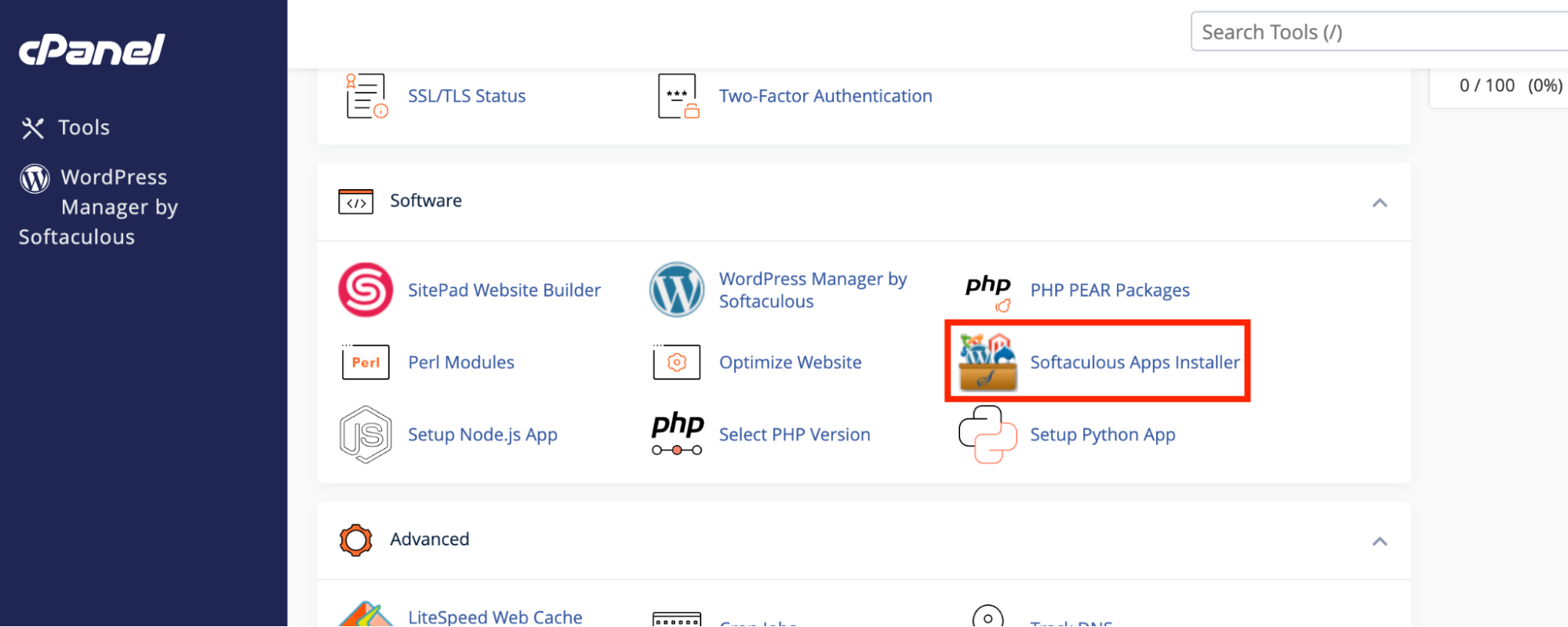
- Velg WordPress: Jeg fant WordPress i installasjonsseksjonen og klikket på “Install”-lenken.
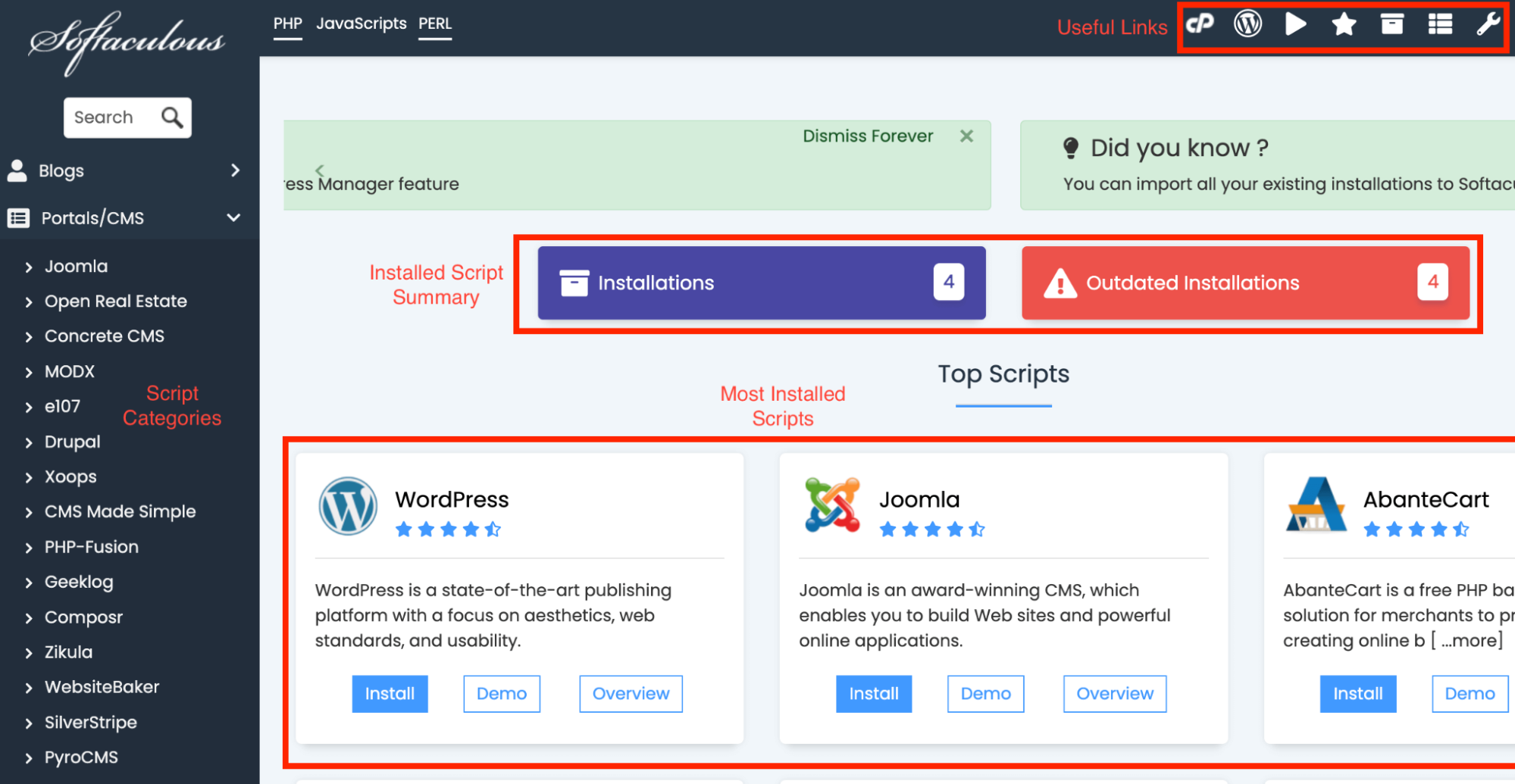
- Fullfør oppsettet: Et skjema dukket opp som ba meg fylle ut flere felt:
- Velg domene: Jeg valgte domenet hvor jeg ønsket å installere WordPress fra nedtrekksmenyen
- In Directory: Jeg lot dette feltet stå tomt for å installere direkte på domenet (ikke i en undermappe som example.com/blog)
- Admin Username: Jeg opprettet et brukernavn for innlogging til WordPress-dashbordet
- Admin Password: Jeg valgte et sikkert passord for tilgang til dashbordet
- Admin Email: Jeg oppga en gyldig e-postadresse (systemet forhåndsfylte en ugyldig e-post, så jeg måtte erstatte den)
- Installer: Etter å ha fylt ut skjemaet, klikket jeg “Install”, og Softaculous håndterte resten—skapte databasen, lastet opp WordPress-filene og konfigurerte alt automatisk.


Min erfaring: WordPress-installasjonen via Softaculous på Exabytes var enkel og tok omtrent 5–7 minutter fra start til slutt. Den krevde imidlertid at jeg navigerte gjennom cPanel først, fant Softaculous, og fylte ut flere felt manuelt.
Skjemaet i seg selv var tydelig, men det var nok felt til at en fullstendig nybegynner kunne stoppe opp og lure på hva som skulle fylles ut. Det forhåndsinstallerte WordPress-alternativet på dedikert WP-hosting er mye enklere og eliminerer alle disse trinnene fullstendig.
Installere WordPress på GoDaddy
Med GoDaddy var prosessen betydelig enklere. Jeg gikk til GoDaddy-produksjonssiden min, og under “Web Hosting” klikket jeg “Manage” ved siden av min cPanel-konto for webhosting.

I kontodashbordet fant jeg seksjonen “Websites”, og under domenenavnet mitt klikket jeg “Install Application”. Dette tok meg til Installatron Applications Browser-siden, et verktøy for ett-klikk-installasjon.

I delen “Apps for Content Management” klikket jeg på “WordPress blog”, og deretter på “+ install this application”. Et skjema dukket opp med flere felt som måtte fylles ut:
- Location – Domain: Jeg valgte domenet mitt fra nedtrekksmenyen
- Location – Directory: Jeg lot dette stå tomt fordi jeg ønsket WordPress installert på mitt hoveddomene (ikke i en undermappe)
- Version: Den nyeste versjonen var forhåndsvalgt
- Settings: Denne delen hadde automatisk genererte detaljer, men jeg endret Administrator Username og Administrator Password til noe jeg ville huske, og oppdaterte Administrator Email til min faktiske e-postadresse. Jeg endret også Website Title til navnet på nettstedet mitt og Website Tagline til en beskrivelse av hva nettstedet handlet om (viktig for SEO)
- Advanced Options: Skjemaet hadde alternativer for Two-Factor Authentication, Limit Login Attempts, og Enable Multi-Site, men jeg lot disse stå på standardinnstillingene foreløpig. Under “Advanced” valgte jeg “Automatically manage advanced settings for me” slik at GoDaddy ville håndtere databaseopprettelse og sikkerhetskopier automatisk
Etter å ha dobbeltkontrollert alt klikket jeg “Install”. Innen 2–3 minutter var WordPress fullstendig installert, og jeg mottok en bekreftelse med påloggingsdetaljene mine. Jeg kunne umiddelbart få tilgang til WordPress-administrasjonspanelet på mywebsite.com/wp-admin og begynne å bygge nettstedet mitt.
Min erfaring: Hele prosessen tok omtrent 10 minutter, og jeg trengte aldri å bruke kommandolinje, konfigurere DNS-innstillinger eller manuelt installere SSL-sertifikater. GoDaddy sin Installatron var litt mer raffinert enn Exabytes sin Softaculous.
Administrasjon av hosting
Når hosting er satt opp og WordPress er installert, må du administrere serveren regelmessig. Jeg ønsket å vurdere hvor enkelt jeg kunne få tilgang til viktige serveradministrasjonsverktøy og om grensesnittet var intuitivt nok for brukere uten teknisk erfaring, samtidig som det ga avanserte alternativer for kraftbrukere.
Administrere hosting på Exabytes
Etter den innledende gjennomgangen av dashbordet, var neste handling å vurdere de praktiske verktøyene Exabytes tilbyr for hostingadministrasjon. Dette er øyeblikket tjenesten går fra et kjøp til en fungerende plattform.
For å administrere hostingen min navigerte jeg til “My Services”-rullegardinmenyen i toppnavigasjonen og valgte “My Products/Services”.

Den resulterende siden gav en utmerket administrativ oversikt over hele tjenesteporteføljen min:
- Filteralternativer: På venstre side gir en omfattende “View”-meny muligheten til å filtrere etter tjenestestatus: Active, Pending, Suspended, Terminated, og Cancelled. Dette er svært effektivt for store kontoer eller for raskt å bestemme statusen til et bestemt produkt.
- Tjenestetabell: Hovedtabellen listet opp alle produktene mine med nøkkeladministrative detaljer: Product/Service Name, Pricing, Next Due Date, og Status.
- Administrasjonsportal: Den siste kolonnen hadde en fremtredende “Manage Product”-knapp ved siden av hvert element. Denne knappen er inngangsporten til alle produktsperifike kontroller.
Etter å ha klikket “Manage Product” ved siden av hostingplanen min, ble jeg presentert med hjemmesiden dedikert til administrasjonen av den spesifikke hostingpakken.
Dette panelet er administrasjonsknutepunktet og tilbyr kritiske alternativer som:
- Oppgrader/Nedgrader: Alternativer for å endre plantier (f.eks. fra Pro til Max)
- Endre faktureringssyklus: Lar deg justere fornyelsesperioden
- cPanel-innlogging: En direkte ett-klikk-knapp er tydelig vist, merket “Login to cPanel” eller “Access Control Panel”
Exabytes, som de fleste leverandører av delt hosting, bruker cPanel for delt hosting. Dette valget bidrar betydelig til brukervennlighet fordi cPanel er den universelle standarden.
Når jeg var logget inn i cPanel, fikk jeg full kontroll over nettstedets drift:
- Programinstallasjon (Softaculous): Jeg kunne bruke den integrerte ett-klikk-installasjonen for å distribuere WordPress, Joomla eller andre CMS-plattformer på få minutter, uten manuelle fil- eller databaseoppgaver.
- E-postadministrasjon: Opprette, slette og konfigurere alle e-postkontoer basert på domenet
- Filhåndtering: File Manager tillot manuelle opplastinger, filredigering og endring av tillatelser
- Sikkerhetskopiering og gjenoppretting: Jeg kunne starte manuelle sikkerhetskopier og gjenopprette nettstedet fra tidligere versjoner
- Sikkerhet: Administrere SSL-sertifikater, IP-blokkering, passordbeskyttede kataloger
Min erfaring: Exabytes tilbyr en eksepsjonelt godt strukturert og logisk vei til serveradministrasjon. Den klare separasjonen mellom administrative detaljer (siden My Products/Services) og den faktiske driftsadgangen (Manage Product-siden) er et sterkt punkt. Jeg syntes imidlertid at ferden fra dashbord til cPanel involverte flere klikk enn nødvendig—dashbord → My Services-rullegardin → My Products/Services → Manage Product → Login to cPanel. Når jeg først var inne i cPanel, var alt kjent og godt organisert, men stien dit føltes noe omstendelig sammenlignet med mer strømlinjeformede konkurrenter.
Administrere hosting på GoDaddy
Med GoDaddy skjer serveradministrasjon primært via cPanel, og forskjellen var natt og dag.
Etter å ha klikket “Manage” på hostingplanen min fra hoveddashbordet, landet jeg direkte i cPanel.

cPanel ga meg intuitiv tilgang til alt jeg trengte:
- File Manager: En nettleserbasert filutforsker hvor jeg kunne laste opp, laste ned, redigere, slette og organisere filer uten FTP-programvare
- Databaser: Opprettelse og administrasjon av MySQL-databaser via phpMyAdmin
- E-postkontoer: Opprette e-postadresser, sette opp videresendinger, konfigurere autorespondere og administrere spamfiltre
- Domenekontroll: Legge til tilknyttede domener, underdomener og parkerte domener alt i ett grensesnitt
- Metrikker: Vise båndbreddebruk, diskplass, besøksstatistikk og feillogger
- Sikkerhet: Administrere SSL-sertifikater, IP-blokkering, passordbeskyttede kataloger og SSH-tilgang
- Softaculous/Installatron: Ett-klikk-installasjon av 150+ applikasjoner, inkludert WordPress, Joomla, Drupal, Magento og mer
Alt var organisert med ikoner og klare etiketter. Hvis jeg ønsket å opprette en e-postkonto, klikket jeg “Email Accounts” under e-postseksjonen, fylte ut et enkelt skjema, og det var gjort.
Hvis jeg trengte å sikkerhetskopiere nettstedet mitt, klikket jeg “Backup” og kunne laste ned en komplett sikkerhetskopi eller planlegge automatiske.
GoDaddy tilbyr også SSH-tilgang, selv om det ikke er aktivert som standard. For å aktivere det gikk jeg til produkt-siden min på GoDaddy, valgte “Manage All” ved siden av Managed WordPress, klikket “Settings” for nettstedet mitt, fant “SSH/SFTP login” under Production Site, og klikket “View or Change.”
Etter å ha valgt “Create New Login” og endret SSH fra Disabled til Enabled, fikk jeg mine SSH-innloggingsopplysninger. Dette var flott for avanserte brukere som ønsker kommandolinjetilgang, men nybegynnere vil aldri trenge å bruke det.
Min erfaring: GoDaddy sin cPanel gjør serveradministrasjon tilgjengelig for alle, uavhengig av teknisk ferdighet. Alt er visuelt, organisert og selvforklarende. Stien fra dashbord til cPanel var betydelig kortere (bare ett klikk på “Manage”) sammenlignet med Exabytes sin flertrinns ferd.
6. Sammenligning av personvern og sikkerhet: Hvilken plattform er sikrest?
GoDaddy sin sikkerhetsinfrastruktur på bedriftsnivå overgår Exabytes sin grunnleggende beskyttelse
Exabytes personvern og sikkerhet
Exabytes leverer solide grunnleggende sikkerhetsfunksjoner i alle sine hostingplaner, selv om mange avanserte beskyttelser krever separate kjøp. Hver plan inkluderer gratis SSL-sertifikater som installeres automatisk gjennom Plesk i løpet av minutter på testnettstedet mitt.
Website Security360-beskyttelsen fanget malware under testingen min. Jeg lastet opp en ufarlig EICAR testfil, og systemet satte den i karantene automatisk, selv om jeg ikke fant alternativer for å tilpasse skannefrekvensen.
DDoS-mitigering opererer på nettverksnivå i deres Tier 3-datasentre i Malaysia, og obligatorisk tofaktorautentisering (2FA) for fakturakontoer legger til et ekstra sikkerhetslag som jeg satte pris på.
Den største mangelen er imidlertid fraværet av en inkludert Web Application Firewall på delt hosting. Cloudflare-integrasjon er tilgjengelig, men krever manuell DNS-konfigurasjon. Det er ikke automatisk. For omfattende WAF-beskyttelse og aggressiv fjerning av malware, må du kjøpe Sucuri som et betalt tillegg. Fysisk sikkerhet inkluderer døgnkontinuerlig CCTV-overvåking og biometri-tilgangskontroller på datasentrene, støttet av ISO/IEC 27001- og PCI DSS-sertifisering.
GoDaddy personvern og sikkerhet
GoDaddy sin sikkerhetsimplementering er betydelig mer omfattende og integrert enn Exabytes sin. Hver hostingplan inkluderer gratis SSL-sertifikater med SHA-2- og 2048-bit kryptering som fornyes automatisk gjennom AutoSSL.
Malware-skanning kan kjøre så ofte som hvert 30. minutt på høyere planleggingsnivå, og jeg mottok e-postvarsler innen 2 minutter da mistenkelige filer ble oppdaget under testingen.
Det som virkelig skiller GoDaddy er automatisk fjerning av malware. På Premium-planen ($19.03/month) infiserte jeg testnettstedet mitt med WordPress-malware, og GoDaddy sitt team renset det innen 4 timer med en detaljert rapport. Den kontinuerlige overvåkingen sporer svartelistestatus, SEO-spam, SSL-endringer og oppetid. Jeg mottok sanntidsvarsler for alle hendelser i løpet av mitt 60-dagers testopphold.
Backup-systemet beholder kun forrige dag på standardplaner (vs. Exabytes sine 14–30 dager), men Advanced og Premium Website Security-planer tilbyr 25 GB til ubegrenset lagring med ett-klikks gjenoppretting som fungerte feilfritt på under 5 minutter. CDN-en gir både hastighetsforbedringer (40 % raskere lastetider i mine internasjonale tester) og DDoS-beskyttelse ved å absorbere ondsinnet trafikk ved nettverkskanten. Filendringsovervåking varslet meg innen 10 minutter da jeg endret en PHP-fil via FTP.
Ulempen er at GoDaddy sine sterkeste sikkerhetsfunksjoner krever separate Website Security-planer som koster $7.83–$19.03/måned i tillegg til hostingavgiftene, og 2FA er valgfritt i stedet for obligatorisk som hos Exabytes.
7. Sammenligning av serverlokasjoner
GoDaddy sitt globale nettverk dominerer Exabytes sitt regionale fokus
Når man vurderer serverlokasjoner så jeg etter geografisk variasjon, nærhet til målgrupper og kvaliteten på nettverksinfrastrukturen.
Exabytes serverlokasjoner
Exabytes driver en regionalt fokusert infrastruktur med fire datasenterlokasjoner, alle konsentrert i Asia-Stillehavsregionen og ett i USA:
- Malaysia Data Centre. Exabytes’ primære anlegg ligger i Malaysia med flere Tier 1 ISP-backbones som gir global rekkevidde.
- Singapore Data Centre. Ligger ved Rack Central 1 (RC1) i Tai Seng Drive, dette carrier-class Tier 3-anlegget fungerer som Exabytes sin Asia-hostingsnav. Det huser over 60 multinasjonale kunder og mer enn 10 lokale og internasjonale teleselskaper.
- Indonesia Data Centre. Vert på NEX Data Centre i Kuningan-området i Sør-Jakarta, dette Tier 3-sertifiserte anlegget har drevet siden 2009 med ISO 9001-sertifisering.
- US Data Centre. Ligger i Denver Tech Centre-området (omtrent 25 minutter sør for sentrum av Denver), og Exabytes sin amerikanske anlegg kan skilte med over 15 år med kontinuerlig oppetid.

Exabytes sin fire-lokasjonsstrategi fungerer godt hvis ditt primære publikum er i Sørøst-Asia eller Nord-Amerika, men den etterlater betydelige hull. Det finnes ingen datasentre i Europa, Midtøsten, Afrika, Sør-Amerika eller Australia.
GoDaddy serverlokasjoner
GoDaddy driver en fundamentalt annerledes infrastrukturstrategi, ved å bruke et globalt Anycast-nettverk med betydelig bredere geografisk distribusjon:
GoDaddy sin Web Application Firewall og CDN kjører på et Anycast-nettverk med Points of Presence (POP) i 10+ store globale lokasjoner. Anycast er en nettverksteknikk hvor samme IP-adresse annonseres fra flere lokasjoner samtidig, og innkommende forespørsler automatisk rutes til den nærmeste tilgjengelige serveren.
Dette betyr at innholdet på nettstedet ditt serveres fra den lokasjonen som er nærmest hver besøkende, noe som dramatisk reduserer ventetiden verden over.
For VPS og dedikert hosting tilbyr GoDaddy valg av datasenter under kjøp, med primære lokasjoner i Nord-Amerika, Europa og Asia-Stillehavsregionen. Den spesifikke lokasjonen vises i produkt-dashbordet ditt og kommer med en unik IP-adresse.
Exabytes Malaysia vs GoDaddy: Konklusjonen
Jeg valgte Exabytes som den samlede vinneren fordi de leverer eksepsjonell verdi uten å ofre ytelsen. Under testingen min, overgikk Exabytes konsekvent GoDaddy i faktisk hastighet (84 % mot 53 % ytelsesscore) samtidig som de kostet 40–85 % mindre på tvers av alle hostingtyper.
Du får overlegen sikkerhetskopibevaring, sammenlignbare funksjoner og bedre reell ytelse, noe som gjør GoDaddy sin premiumprising vanskelig å rettferdiggjøre med mindre du spesifikt trenger global infrastruktur eller garantert 24/7-support.
| Kategori | Vinner | Hvorfor |
| Priser og planer | Exabytes | Med start på $0,99/måned vs $6,71/måned er Exabytes 40–85 % billigere på tvers av alle hostingtyper samtidig som de inkluderer gratis domener, 100 dagers pengene-tilbake-garanti og sammenlignbare funksjoner på alle nivåer. |
| Support | GoDaddy | Ekte 24/7-tilgjengelighet med svartider under 2 minutter selv kl. 03.00, dypere teknisk kunnskap og flere støttekanaler (WhatsApp, SMS, telefon). Exabytes tilbyr kun support på kontortid med 34 minutters ventetid i min test. |
| Hosting-funksjoner | Exabytes | Mer omfattende funksjoner per krone. Daglige sikkerhetskopier med 14–30 dagers lagring (vs. én dag), ubegrensede e-postkontoer på mellomnivåplaner, LiteSpeed-akselerasjon og inkluderte AI-verktøy. GoDaddy svarer med NVMe-lagring og AI-nettstedsbygger. |
| Nettsideytelse | Exabytes | 84 % GTmetrix-ytelsesscore, 6,1 sekunder fullastet tid, og 2,7 sekunder interaktivitet vs. GoDaddy sin bekymringsfulle 53 % score, 31,7 sekunder lastetid, og 7,3 sekunder interaktivitet. Bedre optimalisering gir raskere reell brukeropplevelse til tross for langsommere rå TTFB. |
| Brukervennlighet | GoDaddy | Renere dashbord, ett-klikk-tilgang til cPanel, raskere WordPress-installasjon og mer intuitiv navigasjon. Exabytes krever flere klikk og har et mer overfylt grensesnitt, selv om begge bruker standard cPanel når du først er inne. |
| Personvern og sikkerhet | GoDaddy | Integrert WAF, aggressiv malware-skanning (opptil 2 ganger daglig), automatisk profesjonell fjerning av malware, og omfattende kontinuerlig overvåkning. |
| Serverlokasjoner | GoDaddy | Globalt Anycast-nettverk med 10+ bekreftede lokasjoner i Nord-Amerika, Europa og Asia-Stillehavsregionen, pluss CloudFlare-integrasjon som potensielt dekker 300+ datasentre verden over. |

