




- Over 600 000 kunder med 15 datasentre over hele verden
- Raid SSD-baserte virtuelle servere, utmerkede båndbreddefunksjoner, 55 sekunders serverdistribusjon, fleksibelt API, Kernal-baserte virtuelle maskiner, Hex Core-racks, dedikert ECC-RAM, og DO server snapshot
- Redundansen og kapasiteten til DigitalOcean-skyer sikres av Tier-1-nettverk og 10-gig-E-tilkoblinger.


- 32 Tbps global nettverkskapasitet
- 33 datasentre som dekker fire kontinenter
- Webhotell, Offentlig sky, Privat sky, VPS, Dedikerte servere, og Bedriftsløsninger
DigitalOcean vs OVHcloud: Rask oppsummering
OVHcloud leverer en mer komplett hosting-opplevelse. OVHcloud overgikk DigitalOcean når det gjelder ytelse (1,1 s mot 4,1 s sideinnlasting), brukervennlighet (automatisk WordPress-installasjon, inkludert e-posthosting og et visuelt kontrollpanel) og global rekkevidde (43 vs. 12 datasentre).
OVHcloud inkluderer dessuten viktige funksjoner som standard (daglige sikkerhetskopier, automatisk SSL, skanning etter skadelig programvare og live chat-support) som DigitalOcean tar ekstra betalt for eller ikke tilbyr. For tradisjonell nettstedhosting med bedriftsinfrastruktur er OVHcloud det klare valget.
1. Sammenligning av priser og planer
DigitalOcean vinner med en enklere, mer gjennomsiktig prismodell.
Når jeg sammenlignet begge leverandørene, oppdaget jeg at DigitalOcean tilbyr en renere prismodell som er enklere å forstå. Deres virtuelle maskiner starter på bare $4/måned med forutsigbare månedlige tak, mens OVHclouds compute-instanser begynner noe høyere med timesprising som kan være forvirrende.
DigitalOceans administrerte databaser starter på $15/måned sammenlignet med OVHclouds tilsvarende tilbud, og deres objektlagring (Spaces) er grei til $5/måned versus OVHclouds komplekse lag-på-lag-prising.
Det som virkelig skiller DigitalOcean, er de sjenerøse gratistjenestene, inkludert 500 GiB utgående datatrafikk per Droplet og gratis skykontrollbrannmurer, mens OVHcloud tar betalt for de fleste tillegg. For AI-arbeidsbelastninger starter DigitalOceans GPU-prising på $1,49/time med kontrakt, mens OVHclouds sammenlignbare GPU-instanser koster rundt $2,16/time, noe som gjør DigitalOcean mer budsjettvennlig totalt sett.
2. Sammenligning av kundestøtte: Hvem har ryggen din?
OVHcloud tilbyr flere støttekanaler og raskere svartider enn DigitalOcean.
DigitalOcean kundestøtte
DigitalOcean gir gratis 24/7 billettbasert støtte til alle kunder, tilgjengelig via kontrollpanelet. Svartider og tilgjengelige kanaler varierer imidlertid dramatisk basert på støtteplanen din.
Støtteplaner og svartider:
- Starter (Gratis): Kun billettstøtte, respons innen 1 dag
- Developer (24 $/måned): Legger til live chat, respons innen 8 timer
- Business (99 $/måned): Prioritert støtte, respons innen 2 timer
- Premium (999 $/måned): Dedikert Slack-kanal, videosamtaler, respons innen 30 minutter
Jeg testet deres støtte for å se hvor responsiv og hjelpsom de faktisk er. Fra dashbordet klikket jeg på Støtte i venstremenyen, deretter Opprett billett.
DigitalOcean viste tydelig forventet svartid: “Innen 1 dag” siden jeg var på gratis Starter-planen. Dette var betryggende – jeg visste hva jeg kunne forvente.
Mitt spørsmål (sendt kl. 11:46):
“Hei. Jeg planlegger å slette dropletten min fordi den er for kostbar å opprettholde nå. Jeg vil imidlertid lagre alt innholdet slik at jeg kan gjenopprette eller bruke det senere når jeg trenger det. Kan dere gi meg veiledning om hvordan jeg best kan:
- Ta sikkerhetskopi av alle filer og databaser fra dropletten?
- Ta et øyeblikksbilde eller eksportere dropletten for fremtidig bruk?
- Minimere lagringskostnader samtidig som dataene mine er sikret?
Jeg vil forsikre meg om at jeg ikke mister viktige data og konfigurasjoner. Hvis det finnes spesifikke verktøy eller metoder dere anbefaler for denne prosessen, gi meg beskjed. Takk for hjelpen!”
Responstid: Jeg fikk svar kl. 13:18, bare 1 time og 32 minutter senere – mye raskere enn lovet 1 dag. Imponerende!
Akshay Khule, en Cloud Support Engineer, ga et grundig, teknisk korrekt svar som inkluderte:
- Hvordan opprette øyeblikksbilder før dropletten slettes
- Viktig advarsel: En avkrysning under sletting kan slette øyeblikksbilder ved en feiltakelse
- Begrensninger og beste praksis for øyeblikksbilder (med lenker til dokumentasjon)
- Alternativ metode: Bruke rsync eller SCP-kommandoer for å laste ned filer manuelt
- Anbefaling av GUI-verktøy (FileZilla) for ikke-tekniske brukere
- Flere dokumentasjonslenker for SSH-tilkobling, droplet-konsoll, rsync og SCP
Positivt:
- Mye raskere enn lovet (90 minutter vs. 24 timer)
- Teknisk korrekt og utførlig svar
- Flere løsninger gitt (øyeblikksbilder, manuell filnedlasting, GUI-verktøy)
- Nyttige advarsler om potensielle fallgruver
- Utførlige dokumentasjonslenker for selvhjelp
- Profesjonell, vennlig tone
Negativt:
- Ingen live chat på gratisplan. Jeg måtte vente selv om responsen var rask
- Høyere nivå-funksjoner er låst bak dyre planer (24 – 999 $/måned)
Fellesskapsressurser:
DigitalOceans fellesskapstutorials er enestående. Jeg fant tusenvis av godt skrevne guider som dekker alt fra serveroppsett til applikasjonsutplassering. Mange tutorials inkluderer trinnvise instruksjoner med kodeeksempler. Forumene er aktive, med både ansatte og erfarne brukere som svarer på spørsmål.
Helhetsinntrykk:
DigitalOceans support er utviklerfokusert og teknisk kompetent. Hvis du er komfortabel med dokumentasjon og ikke trenger mye håndholdning, er gratis støtten tilstrekkelig. Mangelen på live chat på gratisplaner og total fravær av telefonstøtte kan likevel frustrere mindre tekniske brukere eller de som trenger umiddelbar hjelp.
OVHcloud kundestøtte
OVHcloud tar en mer omfattende tilnærming med flere supportkanaler og nivådelte støttetjenester som lar deg velge riktig nivå for ditt behov.
Supportnivåer:
- Standard Support (Gratis): 24/7 billettsystem, chatbot, forum
- Advanced Support (Betalt): Raskere responstid, prioritert telefonstøtte
- Business Support (Betalt): Dedikert supportingeniør, proaktiv overvåking
- Enterprise Support (Betalt): Navngitt teknisk kundekontakt, 24/7 prioritert telefon, tilpassede SLA-er
Jeg testet OVHclouds support med Standard (gratis) nivået som følger med hostingplanen min.
Live chat-test:
Etter å ha logget inn i OVHcloud-kontrollpanelet, la jeg merke til en chatbot-ikon nederst til høyre. Jeg klikket den og ble møtt av en virtuell assistent som tilbød hjelp.
Jeg skrev inn et teknisk spørsmål: “Støtter Public Cloud egendefinerte kernelmoduler for spesialisert nettverkshardware?”
Chatboten ga umiddelbart relevante dokumentasjonslenker og tilbød å koble meg til en live agent. Jeg klikket “Connect to agent” og innen 2 minutter chattet jeg med en menneskelig representant ved navn Sarah.
Sarah ba om mer detaljer om brukstilfellet mitt, og deretter ga hun et grundig, teknisk korrekt svar om OVHclouds policy for kernelstøtte, inkludert lenker til dokumentasjon om egendefinert kernelkompilering.
Mitt inntrykk: Hele interaksjonen føltes profesjonell, kunnskapsrik og bemerkelsesverdig rask. I motsetning til DigitalOceans billett-kun gratisnivå, fikk jeg umiddelbar menneskelig støtte uten ekstra kostnad.
Dokumentasjon og kunnskapsbase:
OVHclouds hjelpesenter er fremragende. Jeg fant:
- Omfattende skriftlige guider for alle produkter og tjenester
- Videotutorials som viser visuelle steg-for-steg-prosesser
- Utviklerdokumentasjon med API-eksempler og SDK-referanser
- Statusside som viser sanntids systemstatus og planlagt vedlikehold
- Aktive forum der brukere og ansatte svarer på spørsmål
Søkefunksjonen fungerte utmerket. Jeg satte særlig pris på de visuelle guidene med skjermbilder, som gjorde komplekse oppgaver enklere enn rene tekstguider.
3. Sammenligning av hosting-funksjoner
OVHcloud har flere tradisjonelle webhosting-funksjoner enn DigitalOcean.
DigitalOcean-funksjoner
Når jeg testet DigitalOcean, innså jeg raskt at det ikke er designet for tradisjonell nettstedhosting. Det er en utviklerfokusert skyinfrastrukturplattform. Du finner ikke et kjent kontrollpanel som cPanel her, bare deres sky-dashbord for å administrere infrastruktur-ressurser.

Det er ingen nettsidebygger, ingen inkluderte e-postkontoer og ingen automatisk SSL-oppsett (selv om du kan konfigurere gratis Let’s Encrypt-sertifikater manuelt). Til gjengjeld får du utrolig fleksibilitet. Jeg kunne sette opp Droplets (virtuelle maskiner) på sekunder, koble til blokklagring on the fly og distribuere apper med App Platform PaaS.
Plattformen inkluderer gratis skykontrollbrannmurer, gratis DNS-administrasjon og et gratis containerregister med 500 MiB lagring. Sikkerhetskopier koster 20 % ekstra for ukentlige eller 30 % for daglige kopier av Droplet-kostnaden.
DigitalOcean gir 500 GiB til 12 TB inkludert båndbredde per måned, avhengig av Droplet-størrelse, med overforbruk til bare $0,01/GB. Du kan installere WordPress eller andre CMS-plattformer med ettklikk-apper, men du må administrere alt selv via SSH eller installere ditt eget kontrollpanel.

Det er kraftig og skalerbart, men krever definitivt teknisk kunnskap.
OVHcloud-funksjoner
OVHcloud overrasket meg med sin mer tradisjonelle webhosting-tilnærming ved siden av skyinfrastrukturen. Deres delte hostingplaner kommer med funksjoner du forventer fra en konvensjonell webhost: gratis SSL-sertifikater som aktiveres automatisk, daglige sikkerhetskopier inkludert uten ekstra kostnad og støtte for populære kontrollpaneler som cPanel og Plesk (disse kan koste ekstra).
Jeg satte pris på at selv deres rimeligste Starter-plan inkluderer 2 e-postkontoer med 5 GB lagring, mens høyere nivåer tilbyr opptil 1 000 e-postadresser. Lagringen varierer fra 1 GB på Starter-planen til 500 GB på Performance-planene, og båndbredden er helt ubegrenset.
Deres ettklikk-CMS-installer gjør distribusjon av WordPress, Joomla, Drupal eller PrestaShop enkelt.

Sikkerhetsfunksjonene imponerte også. Du får innebygd anti-DDoS-beskyttelse (Layer 7), anti-virus og anti-spam for e-post og 99,9 % observert tilgjengelighet. OVHcloud tilbyr også 30 dagers sikkerhetskopibevaring med enkel gjenoppretting.
For VPS og dedikerte servere får du NVMe-lagring, 99,95 % SLA, automatiske daglige sikkerhetskopier og innebygd anti-DDoS. Totalt sett bygger OVHcloud broen mellom tradisjonell hosting og skyinfrastruktur bedre enn DigitalOcean.
4. Sammenligning av nettstedets ytelse
OVHcloud leverer lynrask innlastning og slår DigitalOcean betydelig.
For objektive ytelsesdata kjørte jeg GTmetrix-tester på to live nettsteder: ett hostet på DigitalOcean og ett på OVHcloud.
Testresultater for DigitalOcean
|
|

DigitalOcean leverte solid ytelse med 97 % GTmetrix-score. TTFB på 463 ms er akseptabelt, men ikke enestående – serveren brukte nesten et halvt sekund på å begynne å svare.
Largest Contentful Paint på 1,1 s er godt og møter Googles “good” terskel (under 2,5 s). Imidlertid er Fully Loaded Time på 4,1 s bekymringsfull i en moderne nettsammenheng. Besøkende måtte vente over 4 sekunder for at alt skulle lastes ferdig.
Testresultater for OVHcloud
|
|

OVHclouds ytelse var dramatisk raskere i virkelige målinger. TTFB på bare 63 ms er eksepsjonelt – serveren svarte 7,3 × raskere enn DigitalOcean.
Largest Contentful Paint på 377 ms er imponerende – innholdet dukket nesten umiddelbart opp. Mest imponerende er Fully Loaded Time på 1,1 s: Hele siden var lastet på knappe sekunder, sammenlignet med DigitalOceans 4,1 s.
5. Sammenligning av brukervennlighet: Hvilken plattform er enklest å bruke?
OVHcloud tilbyr en mer nybegynnervennlig opplevelse enn DigitalOcean.
Registrering og opprettelse av ny konto
Registreringsprosessen er ditt første møte med en hostingleverandør, og setter tonen for alt som følger. En smidig, intuitiv påmelding forteller at selskapet verdsetter brukeropplevelsen. En forvirrende prosess? Da kan det bli tungvint senere. Jeg ønsket å se hvem som gjorde det enklest å komme i gang uten hindringer.
DigitalOcean-registrering
Jeg startet med DigitalOcean for å sjekke hvor greit det var å registrere seg. Prosessen gjøres via https://www.digitalocean.com/.
Etter å ha klikket på den fremtredende “Sign Up” eller “Get Started”-knappen øverst til høyre, ble jeg presentert for tre påmeldingsalternativer: e-post, Google eller GitHub. Jeg valgte e-post for å gjennomgå hele prosessen.
Trinn 1: Jeg skrev inn e-postadresse og opprettet passord, deretter bekreftet jeg det.
Trinn 2: DigitalOcean sendte umiddelbart en verifiserings-epost. Jeg åpnet innboksen, fant e-posten og klikket på verifiseringslenken for å aktivere kontoen.
Etter å ha klikket verifiseringslenken, ble jeg stilt noen onboarding-spørsmål:
- Hva er din rolle?
- Hva planlegger du å bruke DigitalOcean til?
- Hvor mange kolleger vil du samarbeide med?
Jeg fyllte ut dem for å fullføre oppsettet. De hjelper DigitalOcean å tilpasse anbefalinger, men kan hoppees over eller endres senere.
Da jeg sendte inn disse detaljene, ble jeg umiddelbart videresendt til hoveddashbordet. Der ble jeg møtt av mitt første standardprosjekt kalt “first-project.” Grensesnittet viste seksjoner som Resources, Activity og Settings, sammen med en velkomstmelding som kort introduserte DigitalOceans produkter:
“When you build on DigitalOcean, you can have full control of your infrastructure (with products like Droplets and Reserved IPs) or let us handle the infrastructure for you (with products like App Platform, Load Balancers, and Managed Databases).”
Under dette fant jeg neste trinn for å komme i gang:
- Legg til betalingsmetode for å fullføre kontooppsettet
- Opprett en Droplet (en virtuell maskin du kan lage på sekunder)
- Distribuer en webapp ved hjelp av App Platform
- Utforsk Cloudways & DigitalOcean, deres administrerte hostingløsning

Helhetsinntrykket av dashbordet var at det føltes intuitivt. Alt du trenger for å sette i gang dine første ressurser er tydelig synlig. Det er en smidig start som gjør at du føler deg klar til å bygge umiddelbart.
Viktig merknad: DigitalOcean tilbyr ofte opptil $200 i gratiskreditt til nye brukere (gjelder i 60 dager), som automatisk legges til etter at du har lagt til betalingsinfo. Du blir ikke belastet før bruken overskrider kredittene eller kredittperioden utløper, hva enn som kommer først.
OVHcloud-registrering
Neste stopp var OVHcloud for å se hvordan de sammenlignet med DigitalOcean, og opplevelsen føltes betydelig mer raffinert og bedriftsrettet.
Jeg navigerte til deres hosting-seksjon via “Domain Hosting Email”-menyen og valgte “Web Hosting.”

Planene ble tydelig presentert med “Personal” merket som “Bestseller” til $4,39/måned.

Etter å ha klikket “Order now” møtte jeg noe unikt: konfigurasjonsvalg under påmelding. OVHcloud ba meg velge:
- CMS-installasjon: Jeg valgte WordPress (inkludert i prisen), noe som eliminerte manuell installasjon senere
- CDN-alternativer: Basic, Security eller Advanced CDN. Jeg hoppet over dette
- SSL-sertifikater: Gratis Let’s Encrypt var inkludert, med betalte Sectigo-alternativer tilgjengelig

Dynamisk sammendrag til høyre viste sanntids totalpris på $52,68 for første år – utmerket åpenhet. Jeg visste nøyaktig hva jeg betalte før jeg gikk videre.
Jeg klikket “Continue Order” og gikk til domenesiden. Siden “1 domenenavn inkludert” det første året, kunne jeg registrere et nytt domene eller bruke et eksisterende. Jeg valgte å bruke mitt eksisterende domene for å holde prisen stabil.

Neste steg var pålogging/kontoopprettelse. Siden jeg allerede hadde en OVHcloud-konto, logget jeg inn. Nye brukere ville opprette konto med navn, e-post og passord her.
OVHcloud krevde umiddelbart tofaktorautentisering via e-postkode. Denne ekstra sikkerhetslåsen føltes betryggende uten å være tungvint.
Det som imponerte mest, var skjermen “Manage contacts/holders” som lar deg tildele roller:
- Administrator: Håndterer juridiske spørsmål, fornyelser, overføringer
- Technical: Administrerer DNS-innstillinger
- Billing: Mottar betalingsvarsler

Siste steg var betaling. Ordresammendraget var krystallklart, og betalingsalternativene (kort og PayPal) var enkle. Jeg fikk umiddelbar e-postbekreftelse.
Vinner: OVHcloud sin registreringsprosess var overlegent bedre. Selv om DigitalOceans påmelding var rask, tilbød OVHcloud mer åpenhet, konfigurasjonsvalg under kjøp og bedre sikkerhet uten å bli komplisert. Muligheten til å forhåndskonfigurere WordPress redusert tiden til første oppstart betydelig.
Brukergrensesnitt – Klientområde og dashbord
Dashbordet er der du administrerer hosting, så det må være intuitivt, godt organisert og gi rask tilgang til de viktigste funksjonene.
DigitalOcean-dashbord
Etter registrering ble jeg umiddelbart ført til DigitalOcean Cloud Control Panel, og det første jeg la merke til var hvor rent og minimalistisk grensesnittet var.
Venstremenyen viser kjerneverktøy som Droplets, Databases, App Platform, Volumes og Monitoring. Alt er logisk gruppert, så det er lett å finne det du trenger, selv om du er helt ny på sky-hosting.
Sentrum av dashbordet viser mitt standardprosjekt (“first-project”) med faner for Resources, Activity og Settings – tydelig merke for hvor mine ressurser lever.
Under velkomstmeldingen finnes raske snarveier til:
- Legg til betalingsmetode
- Opprett en Droplet
- Distribuer webapp med App Platform
- Utforsk Cloudways & DigitalOcean
Hver kort har en kort forklaring, så jeg visste nøyaktig hva som ville skje når jeg klikket. Dette gjør onboarding mer tilgjengelig. Du trenger ikke grave i dokumentasjon med én gang.
Nederst fant jeg en “Create something new”-seksjon med snarveier til avanserte verktøy som AI Inference Endpoints, GPU Droplets og Managed Databases, samt hjelpelinker for senere oppgaver som å legge til lagring, ta snäpshots eller administrere DNS.

Jeg likte spesielt at “Learn more”-delen til høyre lenket direkte til tutorials, dokumentasjon og forum. Det gir en følelse av at hjelp alltid er ett klikk unna.
Alt i alt var mitt førsteinntrykk svært positivt. Det er ryddig, profesjonelt og inviterende for både nybegynnere og utviklere. Det føles ikke overveldende, samtidig som du ser at det er bygget for seriøse arbeidsbelastninger.
OVHcloud-kontrollpanel
OVHclouds kontrollpanel føltes umiddelbart mer polert og nybegynnervennlig enn DigitalOceans. Etter innlogging ble jeg møtt av et rent, moderne grensesnitt med lysere farger som er behagelig over lengre bruk.

Venstremenyens inndeling:
- Web Cloud: Hostingplaner, domener, e-post (hvor de fleste delte hostingbrukere oppholder seg)
- Bare Metal Cloud: Dedikerte servere
- Public Cloud: Skyinstanser og prosjekter
- Sunrise: Nylig brukte elementer (praktisk snarvei)
Navigere til Web Cloud > Hosting Plans: Jeg valgte min plan og fant et omfattende dashbord med tydelige faner:
- General Information: Planinformasjon, status, fornyelsesdato og hurtighandlinger
- 1-click Modules: Visuelle ikoner for WordPress, Joomla, Drupal, PrestaShop med enkle “Add a module”-knapper

- Databases: Opprett og administrer MySQL-databaser med visuelle indikatorer
- FTP-SSH: Tilkoblingsinformasjon med av/på-brytere for SSH
- E-post: Konfigurer postbokser med intuitive skjemaer
- Statistics: Fine grafer som viser trafikk, båndbreddebruk og tilkoblingsstatistikk over tid
- Tasks: Se nylige operasjoner og deres status
Alt føltes logisk plassert og visuelt sammenhengende. Fanen for 1-click Modules imponerte mest med store, fargerike ikoner for hvert CMS, som gjorde det umiddelbart klart hva som var tilgjengelig.
Ekstra funksjoner:
- Chatbot: En hjelpsom 24/7-chatbot nederst til høyre (mangler hos DigitalOcean)
- Serverovervåking: Detaljerte grafer for CPU, RAM og båndbredde med tilpassbare tidsintervaller
- API-seksjon: For automatiseringsorienterte utviklere, programmatisk kontroll tilgjengelig
- Support-billetssystem: Integrert direkte i dashbordet
Min vurdering: OVHclouds kontrollpanel finner en utmerket balanse mellom enkelhet og kraft. Nybegynnere kan utføre vanlige oppgaver (installere WordPress, administrere e-post, se statistikk) uten teknisk kunnskap, mens avanserte brukere har tilgang til SSH, API-er og detaljert overvåking. Den visuelle utformingen er mer raffinert enn DigitalOceans, med bedre bruk av farger, spacing og intuitive ikoner.
Vinner: OVHcloud vinner dashboard-sammenligningen for vanlige brukere. Selv om DigitalOceans dashbord er kraftigere for skyinfrastrukturadministrasjon, er OVHclouds mer tilgjengelig, visuelt tiltalende og bedre egnet for brukere som vil administrere nettsteder uten dyp teknisk ekspertise. Den integrerte chatboten, klare statistikkgrafer og intuitive faner gjør daglige oppgaver mye enklere.
Oppsett av hosting: Opprette et nytt WordPress-nettsted
Å installere WordPress er en av de mest vanlige oppgavene for webhost-brukere, så jeg ville se hvilken leverandør som gjorde denne prosessen enklest.
DigitalOcean WordPress-installasjon
DigitalOceans opplevelse var radikalt forskjellig fra vanlige hostingleverandører. I stedet for en enkel “Install WordPress”-knapp lanserte jeg en WordPress-Droplet via Marketplace, altså en forhåndskonfigurert virtuell server.
Trinn 1 – Tilgang til Marketplace: Fra hoveddashbordet klikket jeg “Create” → “Droplets” → “Marketplace”-fanen. Jeg søkte etter “WordPress” og valgte WordPress on Ubuntu 22.04-bildet.

Trinn 2 – Konfigurere Droplet: Her begynte kompleksiteten. Jeg måtte ta flere tekniske valg:
- Datacenter Region: Velge nærmest brukerne (jeg valgte NYC1)
- Plan Type: Jeg valgte Basic med 1 GB RAM ($6/måned min. WordPress vil ikke kjøre på billigere alternativer)
- Authentication: SSH-nøkkel (anbefalt) eller Passord. Jeg brukte SSH-nøkkel, som krevde å generere en nøkkel på maskinen først
- Hostname: “WordPress-Droplet-1”
- Additional Options: Jeg aktiverte overvåking (gratis) og vurderte sikkerhetskopier (+20 % kostnad)

Etter å ha klikket “Create Droplet” tok det rundt 60 sekunder før serveren var klar. Jeg fikk en IP-adresse: 159.65.229.15.
Trinn 3 – Sikkerhetsplassholder: Da jeg besøkte IP-adressen i nettleseren, så jeg en plassholder som advarte om å ikke fortsette før WordPress var konfigurert via SSH. Dette hindrer angripere i å kapre installasjonen, men betyr også at jeg ikke kunne fullføre oppsettet i nettleseren.
Trinn 4 – SSH-konfigurasjon (det komplekse): For å fortsette måtte jeg koble til via SSH fra terminalen min. På Mac brukte jeg Terminal. På Windows må man bruke PuTTY eller tilsvarende.
Jeg kjørte kommandoen:
ssh root@159.XX.XXX.15
Deretter kjørte et oppsettsveiviser i terminalen som ba om:
- Domene: Jeg skrev example.com
- Admin-epost: Min admin-epost for WordPress
- Admin-brukernavn: Valgt brukernavn
- Admin-passord: Valgt passord
- Bloggtittel: Navnet på nettstedet
- Let’s Encrypt SSL: Generere gratis SSL automatisk (jeg valgte ja)
Terminal-veiviseren fungerte bra, men krevde komfort med kommandolinje. For nybegynnere uten erfaring med SSH eller Terminal ville dette vært en umiddelbar hindring.
Trinn 5 – Logge inn i WordPress: Etter konfigurasjonen navigerte jeg til https://mydomain.com/wp-admin og logget inn med oppgitte legitimasjon. WordPress var klart til bruk.
Tekniske notater:
- MySQL-legitimasjon lagres i /root/.digitalocean_password
- Jeg måtte manuelt konfigurere DNS for å peke domenet til Droplet-IP
- Brannmurregler (UFW) var forhåndskonfigurert, men kan endres via SSH
- Dropletten inkluderer Apache, MySQL, PHP (LAMP-stack), Fail2ban og UFW
Min vurdering: DigitalOceans WordPress-installasjon er kraftig men utviklerfokusert. Du får full kontroll over serverkonfigurasjon, sikkerhet og tilpasning, men du må være komfortabel med SSH, kommandolinje og grunnleggende systemadministrasjon. For erfarne utviklere er dette utmerket, men for nybegynnere er det unødvendig komplekst og skremmende.
Tid: 20–30 minutter (inkludert SSH-oppsett)
OVHcloud WordPress-installasjon
OVHcloud tilbyr to WordPress-installasjonsvalg: automatisk under påmelding eller via ettklikk-modul etter kjøp. Jeg testet begge.
Alternativ 1: Automatisk under påmelding (enklest)
Under påmeldingen valgte jeg “Pre-installed WordPress”. Det er alt. Ingen ekstra steg.

Når hosting var aktivert (innen få minutter), var WordPress allerede installert og klart. Jeg mottok admin-legitimasjonen på e-post:
- WordPress-admin-URL: https://mydomain.com/wp-admin
- Brukernavn
- Passord
- Databaseopplysninger (for referanse)
Jeg logget inn umiddelbart og begynte å tilpasse siden. Teknisk innsats: ingen. Dette er den enkleste WordPress-installasjonen jeg har sett.
Alternativ 2: Ettklikk-installasjon etter kjøp
For brukere som ikke valgte WordPress under påmelding:
- Logg inn i OVHcloud Kontrolpanel
- Naviger til Web Cloud > Hosting Plans
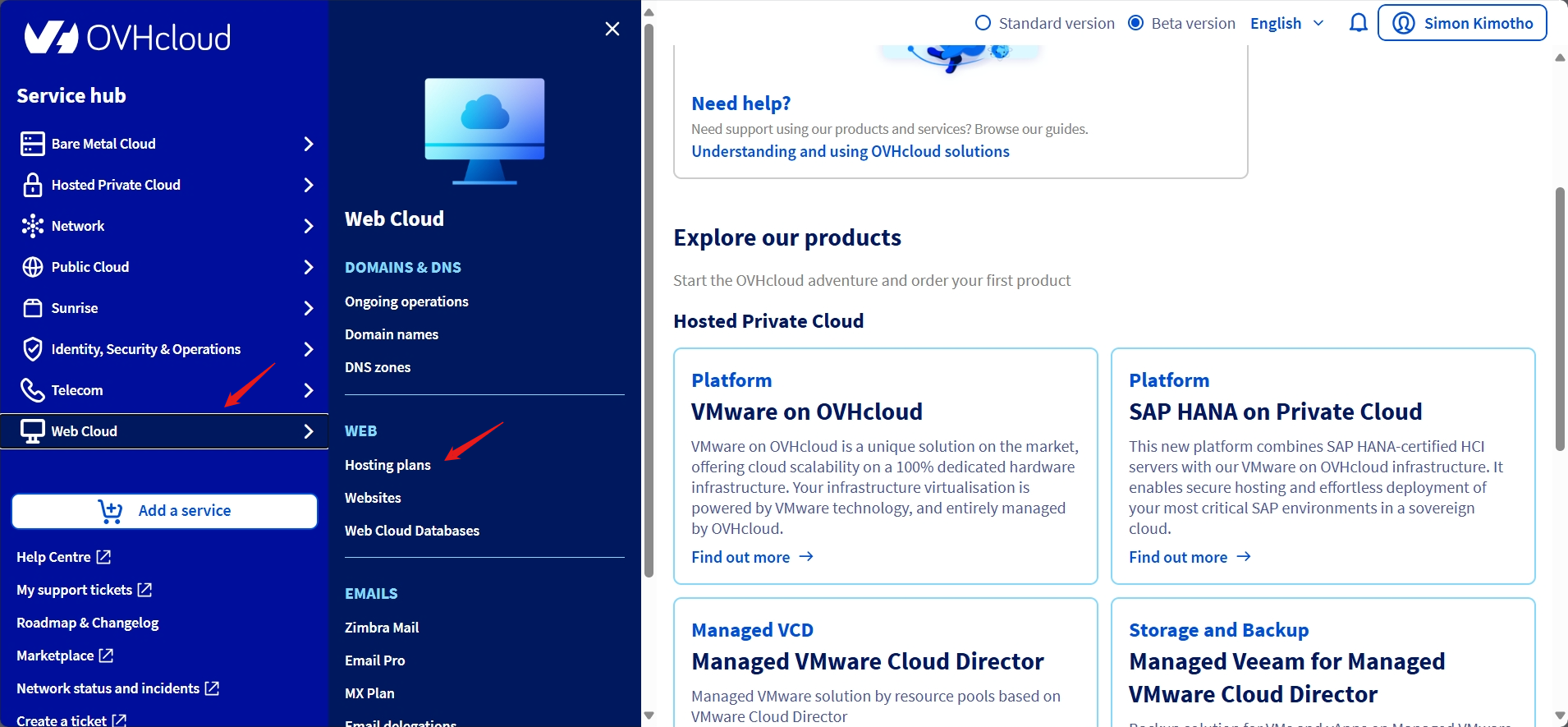
- Velg din plan
- Klikk “1-click Modules”
- Klikk “Add a module”
- Velg WordPress fra CMS-ikonene
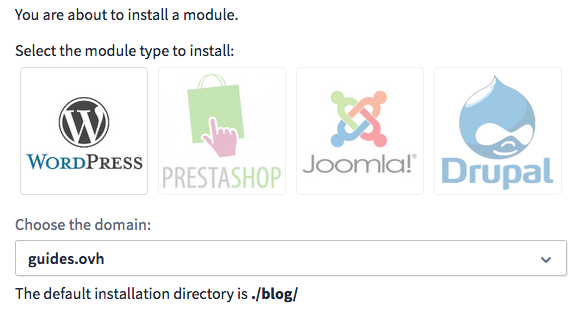
- Velg installasjonstype:
- Rask installasjon: Automatisk databaseopprettelse (valgt)
- Avansert installasjon: Egendefinerte databasenavn, admin-sti
- Velg domene/subdomenet for installasjon
- Klikk “Confirm”


Installasjonen startet umiddelbart med en fremdriftsindikator. Innen 15 minutter fikk jeg e-post med:
- WordPress-admin‐URL
- Brukernavn
- Passord
- Databasenavn, brukernavn og passord
Jeg logget inn på https://yourdomain.com/wp-admin og kunne begynne å tilpasse nettsiden.
Ingen SSH nødvendig. Ingen kommandolinje. Ingen serverkonfigurasjon. Ingen manuell DNS-oppsett.
Min vurdering: OVHcloud slår DigitalOcean knusende på brukervennlighet. Automatisk under påmelding er gullstandarden: WordPress er klart før du logger inn i kontrollpanelet. Ettklikk-metoden krever bare noen få klikk og ingen teknisk kunnskap.
Tid: 1 minutt (automatisk påmelding) eller 15 minutter (ettklikk)
Vinner: OVHcloud dominerer denne kategorien. Mens DigitalOcean gir mer kontroll og tilpasning, er OVHclouds tilnærming langt mer tilgjengelig for de fleste som bare vil kjøre WordPress uten å lære serveradministrasjon.
Server- og hostingadministrasjon
Serveradministrasjon er avgjørende: Her overvåker du ytelse, justerer ressurser, konfigurerer sikkerhet og holder siden i gang.
DigitalOcean serveradministrasjon
Hos DigitalOcean administrerer du Droplet fra dashbordet. Jeg klikket på min aktive Droplet for å åpne detaljert administrasjonspanel.

Oversiktsfane: Sanntids grafer viser:
- CPU-bruk: Prosentvis over tid
- Disk I/O: Les-/skrivaktivitet
- Båndbredde: Inngående/utgående trafikk
- Minne: RAM-bruk (krever DO-agent)

Jeg likte at jeg kunne se historiske trender og sanntidsdata. Dette er uvurderlig for produksjonsmiljøer.
Power Controls:
- Reboot: Start Droplet på nytt
- Power Cycle: Hard reset
- Power Off/On: Slå av/på Droplet
- Console Access: Nettleserbasert terminal for nødstilfeller
Resize: Knappen lar deg øke/nedgradere ressurser umiddelbart:
- Øk CPU/RAM med minimal nedetid
- Legg til diskplass (varig, kan ikke reduseres)
- Skaler etter trafikkbehov
Jeg testet å endre fra 1 GB til 2 GB. Prosessen tok 2 minutter nedetid, så startet Dropletten med dobbel RAM. Imponerende.
Nettverksfunksjoner:
- Flytende IP-er: Statisk IP som kan flyttes mellom Droplets
- Brannmurer: Blokker trafikk etter port/protokoll
- VPC: Opprett private nettverk for Droplets
- Aktiver IPv6: Legg til IPv6-tilkobling
Sikkerhetskopier og øyeblikksbilder:
- Enable Backups: Slå på automatiske kopier (20 % ekstra)
- Create Snapshot: Manuell gjenopprettingspunkt
- Restore from Backup: Lag ny Droplet fra tidligere kopi
Monitoring and Alerts:
- Høy CPU-bruk (f.eks. >80 % i 5 minutter)
- Minneuttømming
- Lite diskplass
- Båndbredde-spikes
Varsler sendes via e-post, Slack eller PagerDuty.
Vurdering: DigitalOceans administrasjon er kraftig og fleksibel. Du kan skalerer, overvåke og sikre oppsettet ditt. Men dashbordet er for de som forstår serveradministrasjon. Det gir ingen håndholding.
OVHcloud serveradministrasjon
OVHclouds verktøy varierer etter tjenestetype, og jeg fant dem mer omfattende enn DigitalOceans:
For delt hosting (Web Cloud):
- Båndbreddebruk: Grafisk visning med tidsvelger
- Antall tilkoblinger: HTTP/FTP-aktive tilkoblinger
- HTTP-forespørsler/minutt: Trafikkmønstre
- Ressursbruk: CPU og minne (på Performance-planer)

Boost-alternativ: Midlertidig økning av ressurser ved trafikkspikes med ett klikk. Etterpå går alt tilbake. Perfekt for nettbutikker under salg.
Cron-administrasjon: Visuelt grensesnitt for automatisk kjøring av oppgaver uten kommandolinje.
Bytte PHP-versjon: Velg mellom 5.6, 7.4, 8.0, 8.1, 8.2, 8.3 i en dropdown. Ingen teknisk konfigurasjon.
For dedikerte servere:
IPMI/KVM-tilgang: Hardware-konsoll selv om OS krasjer, med BIOS-innstillinger, reinstallasjon og virtuell media-montering.
- Fjernadministrasjon ved oppstartsfeil
- Installer OS på nytt om nødvendig
Overvåking og varsler:
- Nedetid (ping-feil)
- Høy CPU-bruk over tid
- Lite diskplass
- Nettverksproblemer
- Temperaturadvarsler
Varsler kan sendes på e-post eller SMS (ekstra kostnad).
For Public Cloud-instanser: Horizon-dashbord (OpenStack) gir:
- VNC-tilgang: Konsoll uten SSH
- API-verktøy: Programmatisk kontroll
- Integrasjon: Prometheus, Grafana
- Volumadministrasjon: Koble av/på blokklagring
- Snapshot-planlegging: Automatiske øyeblikksbilder
Vurdering: OVHcloud vinner serveradministrasjonskategorien med mer omfattende overvåking, konfigurerbare varsler, hardware-tilgang (IPMI/KVM) og brukervennlige dashbord. DigitalOcean er rent og funksjonelt, men OVHcloud gir bedre balanse mellom enkelhet og avanserte funksjoner.
6. Sammenligning av personvern og sikkerhet
Begge leverandører tilbyr bedriftsnivå sikkerhet, men OVHcloud har sterkere dataprivacy-beskyttelser.
DigitalOcean personvern og sikkerhet
DigitalOcean tilbyr omfattende sikkerhet med kryptering i ro og under transport for alle tjenester. Administrerte databaser bruker LUKS-kryptering, mens Spaces benytter AES-256 fulldisk-kryptering. All trafikk til App Platform, Functions og Managed Databases er som standard TLS/SSL-kryptert.
Jeg aktiverte flerfaktorautentisering (MFA) for kontoen, noe som gir et kritisk ekstra sikkerhetslokk.

DigitalOcean anbefaler sterkt SSH-nøkkelautentisering for Droplets i stedet for passord, noe jeg testet og som eliminerte passordbaserte angrep helt. RBAC tillater granulær team-tilgang, og egendefinerte API-token-scopes gjør det mulig å begrense tokens til spesifikke ressurser og handlinger.

Nettverkssikkerhet inkluderer gratis Cloud Firewalls (stateful, nettverksbasert) som jeg konfigurerte for å blokkere all trafikk unntatt nødvendige porter. Virtual Private Cloud (VPC) gir isolerte private nettverk.
DigitalOcean er sertifisert for SOC 2 Type II, SOC 3 Type II og CSA STAR Level 1, og samsvarer med GDPR, CCPA og PIPEDA. Deres personvernpolicy beskriver tydelig datainnsamling og bruk, og de følger strenge retningslinjer for håndtering av juridiske forespørsler.
OVHcloud personvern og sikkerhet
OVHcloud har et sterkt fokus på dataprivacy med forpliktelse til europeisk lovgivning og GDPR-samsvar. De tilbyr valget om å hoste data utelukkende innen EU, viktig for organisasjoner med strenge data-lokaliseringskrav.
Sikkerhetsmessig er OVHcloud sertifisert for ISO 27001, PCI-DSS, SOC 1 og SOC 2 Type II, som bekrefter internasjonale sikkerhetsstandarder. Deres ISMS gjennomgår årlige eksterne revisjoner for å verifisere sikkerhetskontroller.

Fysisk datasentersikkerhet er grundig, med innbruddsdeteksjon, sårbarhetshåndtering og risikostyring som beskytter systemene og dataene dine.
Jeg aktiverte MFA for OVHcloud-kontoen, som fungerte sømløst via e-postkoder. Deres avanserte IAM gir finmasket kontroll over brukerrettigheter.
De delte hostingplanene inkluderer automatiske daglige sikkerhetskopier (30 dagers beholdning), gratis SSL-sertifikater som aktiveres automatisk, anti-DDoS (Layer 7), anti-virus/anti-spam for e-post og WAF på høyere nivåer. Alt dette er inkludert som standard, i motsetning til DigitalOceans valgbare opplegg.
7. Sammenligning av serverlokasjoner
OVHcloud dominerer med 43 globale datasentre på 4 kontinenter mot DigitalOceans 12.
Når man vurderer hostingtjenester, er serverlokasjoner viktigere enn mange tror. Jo nærmere serveren er brukerne dine, desto raskere laster siden.
DigitalOcean serverlokasjoner
DigitalOcean driver 12 datasentre i 9 regioner, som er akseptabelt men begrenset sammenlignet med konkurrentene.

De har også to eldre datasentre (AMS2 og SFO1) som er stengt for nye ressurser på grunn av mangel på plass. Eksisterende brukere kan fortsatt distribuere der, men DigitalOcean anbefaler nye fasiliteter som AMS3 eller SFO3.
Min vurdering: DigitalOceans dekning når store markeder (Nord-Amerika, Vest-Europa, nøkkelpunkter i Asia-Stillehavet), men har merkbare hull. Ingen lokasjoner i Sør-Amerika, Afrika eller Midtøsten gir høyere ventetid for brukere der.
Viktig begrensning: Du kan ikke direkte flytte en Droplet til annen region etter opprettelse. For å flytte fra NYC3 til LON1 måtte jeg ta et øyeblikksbilde, opprette en ny Droplet fra det og vente 20 minutter med midlertidig nedetid.
OVHcloud serverlokasjoner
OVHcloud knuser DigitalOcean med 43 datasentre på 4 kontinenter i 9 land, med planer om 7 flere fasiliteter.

OVHcloud har flere tilgjengelighetssoner i store regioner. For eksempel har Paris 3 tilgjengelighetssoner fordelt på 9 datasentre, noe som gir høy feiltoleranse og skalerbarhet. Multi-AZ-arkitekturen forbedrer redundans og katastrofegjenoppretting betydelig.
Ytterligere global tilstedeværelse: OVHcloud har også PoP-er (Points of Presence) i Argentina, Bangladesh, Brasil, Kambodsja, Hong Kong, Indonesia, Japan, Malaysia, New Zealand, Filippinene, Sør-Korea, Vietnam og Laos, noe som utvider rekkevidden langt utover hoveddatasentrene.
44 redundant PoP-nettverk globalt gir mye lavere ventetid også der det ikke finnes fullverdige datasentre.
Min vurdering: OVHclouds europeiske dominans gir europeiske brukere utmerket nærhet og samsvarsalternativer (spesielt GDPR). Selv om deres nordamerikanske tilstedeværelse er mindre enn DigitalOceans, er deres globale rekkevidde i Sør-Amerika, Asia-Stillehavet og omfattende PoP-nettverk overlegent for internasjonale prosjekter.
Viktig fordel: OVHcloud lar deg velge datasenter under opprettelse og gir klarere veiledning om datalokaliseringskrav, latensoptimalisering og samsvar for hver region.
DigitalOcean vs OVHcloud: Konklusjonen
Jeg valgte OVHcloud som totalvinner fordi det gir en mer komplett, brukervennlig hostingopplevelse uten å ofre kraft. OVHclouds dramatisk raskere ytelse (1,1 s vs. 4,1 s), inkluderte essensialiteter (daglige sikkerhetskopier, e-posthosting, automatisk SSL, live chat), overlegen global rekkevidde (43 datasentre) og nybegynnervennlig grensesnitt gjør det ideelt for de fleste brukere.
| Kategori | Vinner | Hvorfor |
| Priser og planer | DigitalOcean | Enklere månedlig prising med forutsigbare kostnader, lavere inngangspris ($4/måned) og gjennomsiktig fakturering som er lettere å forstå enn OVHclouds komplekse timepriser. |
| Support | OVHcloud | Live chat inkludert på gratisnivå (DigitalOcean tar $40/måned), telefonstøtte, flerspråklig assistanse og 24/7 chatbot for umiddelbar hjelp uten billettventing. |
| Funksjoner | OVHcloud | Inkluderer 2–1 000 e-postkontoer, automatisk SSL, daglige sikkerhetskopier, cPanel/Plesk-støtte, ubegrenset båndbredde og 30 dagers sikkerhetskopIBEvaring – alt DigitalOcean mangler eller tar ekstra for. |
| YTelse | OVHcloud | 1,1 s sideinnlasting vs. DigitalOceans 4,1 s (3,7× raskere), 63 ms TTFB vs. 463 ms (7,3× raskere), 377 ms LCP vs. 1,1 s – dramatisk bedre reell hastighet. |
| Brukervennlighet | OVHcloud | Automatisk WordPress-installasjon ved påmelding, visuelt kontrollpanel med filbehandler, ingen SSH, integrert phpMyAdmin, ettklikk-Boost og en nybegynnervennlig opplevelse. |
| Personvern og sikkerhet | OVHcloud | Sterkere GDPR-samsvar, EU-datahosting, inkluderte daglige sikkerhetskopier, automatisk SSL, anti-virus/anti-spam, WAF på høyere planer og bedre datalokaliseringsbeskyttelse. |
| Serverlokasjoner | OVHcloud | 43 datasentre på 4 kontinenter vs. DigitalOceans 12, multi-AZ-arkitektur, omfattende PoP-nettverk og bedre dekning i Europa, Sør-Amerika og Asia-Stillehavet. |

