




- Global Network designet for å gjøre alt på Internett sikkert, privat, raskt og pålitelig
- CDN, DNS, DDoS-beskyttelse, Bot-administrasjon, Lastbalansering, WAF, og mer
- Intelligent ruting, mobil- og bildeoptimalisering, video, og hurtigbuffer


- 1-klikk domeneoppsett. 1-klikk til over 150 gratisapper
- Gratis SSL, Daglige sikkerhetskopier
- Kundesupport tilgjengelig 24/7/365 via Chat, Telefon og Kunnskapsbase
Cloudflare vs GoDaddy: Kort oppsummering
GoDaddy leder an i denne sammenligningen. Etter å ha prøvd begge plattformene, fant jeg at den tilbyr en mer komplett hostingløsning for de fleste.
Den er brukervennlig, leveres med alt det nødvendige, sikkerhetskopier, e-post, kontrollpanel og live support, og håndterer WordPress og bedriftsnettsteder veldig bra.
Cloudflare er superraskt og flott hvis du bygger statiske nettsider eller serverløse apper, men det inkluderer ikke de vanlige verktøyene de fleste nettstedseiere trenger.
Hvis du ønsker en enkel, plug-and-play hostingopplevelse med faktisk support, har GoDaddy det du trenger.
Cloudflare vs GoDaddy: Oversikt
1. Sammenligning av priser og planer
Cloudflares priser er uslåelige hvis du er komfortabel med å jobbe i et utviklervennlig, serverløst miljø.
Da jeg sammenlignet begge plattformene, la jeg merke til en stor forskjell i betalingsmodellen. GoDaddy bruker en fastpris-modell med delt hosting fra $4.99/mnd og VPS-planer som kan koste opp til $219.99/mnd. Du betaler på forhånd for pakke-løsninger som inkluderer cPanel, gratis domener, e-post og SSL.
Cloudflare, derimot, er basert på forbruk, og ærlig talt, det kan bli ekstremt billig. Du kan komme i gang gratis med Pages og Workers, og selv når du oppgraderer, holder de fleste planer seg under $25/mnd med mindre du skalerer kraftig.
Hvis du kun hoster statiske nettsteder eller API-er, gir Cloudflare deg en enorm verdi for nesten ingen kostnad. Men hvis du ønsker en klassisk webvert med et kontrollpanel og WordPress-støtte, gir GoDaddy mer mening.
2. Sammenligning av kundesupport: Hvem støtter deg?
GoDaddy tilbyr raskere og mer tilgjengelig menneskelig support
En god leverandør bør tilby responsiv, tydelig og menneskelig hjelp når du trenger det mest.
Så jeg testet både Cloudflare og GoDaddy for å se hvordan de håndterer support. Jeg leste ikke bare hva de tilbyr—jeg prøvde faktisk å få hjelp selv.
Cloudflare kundesupport (Test på gratisplan)
Jeg ville se hvor mye support du egentlig får på Cloudflares gratisplan. Så jeg logget inn på kontrollpanelet mitt og klikket på Support-alternativet i toppmenyen. Dette førte meg til en side hvor jeg kunne:
- Velge et supporttema (jeg valgte Teknisk)
- Skrive inn spørsmålet mitt
- Få “nyttige anbefalinger” basert på Cloudflares dokumentasjon
Jeg spurte:
“Hvordan cacher Cloudflares CDN innhold, og hva er de beste praksisene for å kontrollere cache-utløp og sikre at brukerne får den mest oppdaterte versjonen av nettstedet mitt?”
Dette skjedde:
- Jeg fikk et ikke-menneskelig AI-svar innen omtrent 1 minutt
- Svaret ble hentet direkte fra Cloudflares dokumentasjon
- Den listet opp praksiser som bruk av Cache-Control, Edge TTL-innstillinger, og tømme cache

Selv om svaret var teknisk korrekt og nyttig, var det ikke personlig tilpasset. Det var ingen der som kunne utdype ytterligere med mindre jeg oppgraderte til en Business-plan.
Og det er problemet — du får bare ekte support (chat eller billettsystem) på betalte planer. Så hvis du er på gratisnivå, er du stort sett overlatt til deg selv med mindre dokumentasjonen løser problemet ditt.
GoDaddy kundesupport (Test av live chat)
Deretter testet jeg GoDaddys live chat-support for å se hvor responsiv og hjelpsom den var. Fra siden “Kontakt oss” startet jeg chatten. Først ble jeg møtt av en AI-assistent.
Jeg spurte: “Hva er forskjellen mellom selvstyrt og fulladministrert VPS-hosting?”
Boten ga meg en grunnleggende oppsummering som var grei, men ikke detaljert.

Så jeg skrev:
“Kan jeg snakke med et menneske?”
Jeg ble satt i kø med en ventetid på 1 minutt, og deretter sluttet en live agent ved navn Rakshitha Bellapukonda seg.
Jeg gjentok spørsmålet mitt, og denne gangen fikk jeg en klar, strukturert forklaring. Agenten forklarte hvordan selvstyrt hosting gir full kontroll til utviklere, mens fulladministrert hosting inkluderer GoDaddys hjelp med oppdateringer, overvåking og installasjon av apper. Svaret var raskt, presist, og skrevet på en måte som ga mening selv om du ikke var veldig teknisk anlagt.

Alt i alt var det en solid supportopplevelse — en du får tilgang til selv om du er på rimeligere planer.
3. Sammenligning av hostingfunksjoner
GoDaddy tilbyr flere tradisjonelle hostingfunksjoner rett ut av boksen, inkludert e-post, kontrollpanel, sikkerhetskopiering og verktøy for nettsidemigrering.
GoDaddy-funksjoner
Da jeg testet GoDaddys hosting, hadde jeg tilgang til alt jeg forventer av en fullserviceleverandør — et brukervennlig cPanel, ubegrenset båndbredde, innebygd SSL, ett-klikk WordPress-installasjoner, og til og med gratis e-postkontoer.
Jeg likte at jeg kunne oppskalere til høypresterende VPS- eller dedikerte servere med rot-tilgang, og at alle nettstedene mine kunne administreres med ett enkelt innlogging.
Sikkerhetskopier ble tatt daglig, og deres WordPress-planer hadde staging-miljøer, AI-baserte nettsidebyggere og innebygd DDoS-beskyttelse. Det føltes som en komplett løsning fra nybegynner til proff.

Cloudflare-funksjoner
Cloudflare er ikke din typiske webvert — det er bygget for utviklere som ønsker hastighet, fleksibilitet og kontroll.
Da jeg lanserte et nettsted på Pages, var Git-integrasjonen sømløs. Det er fantastisk for statiske nettsteder og lette apper, spesielt med Workers som driver serverløse backend-funksjoner.
Jeg fikk full SSL som standard, lynraske lastetider via deres globale CDN, og avanserte verktøy som R2 objektlagring og Stream for video. Men det finnes verken kontrollpanel, e-post eller automatiske sikkerhetskopier. Alt administreres gjennom Git og API-er. Det er kraftig, men ikke plug-and-play.
4. Sammenligning av nettstedets ytelse
Cloudflare leverer lynraske lastetider.
Før du velger en hosting- eller leverandør for innholdsdistrubusjon, er det viktig å vite hvordan nettstedet ditt faktisk vil prestere under reelle forhold.
Cloudflare-ytelse
For å teste Cloudflares virkelige hastighet, kjørte jeg en GTmetrix-skanning på https://pages.cloudflare.com/ fra en server i London.
- LCP var bare 709ms, noe som betyr at hovedinnholdet på siden ble synlig på under et sekund.
- Total blokkeringstid var lav på 65ms, og layoutendringer var nesten ikke-eksisterende (CLS på 0.01).
- TTFB (Tid til første byte) var lynraskt med 57ms, noe som viser hvor fort Cloudflare svarer fra sitt edge-nettverk.
- Siden var fullastet på bare 1,2 sekunder, og interaktiv etter 1,2 sekunder også.

Cloudflares nettverk utnytter tydelig deres globale CDN og edge-levering for å servere statisk innhold lynraskt. Det er optimalisert for hastighet rett ut av boksen — perfekt for utviklere og JAMstack-prosjekter.
GoDaddy-ytelse
Deretter testet jeg et ekte nettsted hostet på GoDaddy: https://asg.ac/. Dette ble også testet fra London ved hjelp av GTmetrix.
- LCP var på 2,2 sekunder, noe som er mer enn 3 ganger tregere enn Cloudflares.
- Nettstedet var fullastet på 2,7 sekunder, noe som fortsatt er greit, men ikke ideelt for ytelsesfokuserte brukere.
- Tid til interaktiv var 2,1 sekunder, og First Contentful Paint var 1,2 sekunder — igjen, ikke dårlig, men merkbart tregere.
- Layoutendringen var høyere (CLS: 0.2), og siden føltes litt tyngre under innlasting.

Selv om GoDaddys hastighet er grei for vanlige bedriftsnettsteder eller personlige blogger, kan den ikke konkurrere med Cloudflares ultrahurtige edge-ytelse, spesielt når det gjelder å levere statisk eller hybrid innhold.
5. Sammenligning av brukervennlighet: Hvilken plattform er enklere å bruke?
GoDaddy er enklere å bruke for nybegynnere og tradisjonelle hostingoppsett.
Jeg ville teste både Cloudflare og GoDaddy selv for å se hvor nybegynnervennlig hver plattform egentlig er. Jeg så ikke bare på hvilken som hadde bedre dokumentasjon — jeg registrerte meg faktisk, gikk gjennom kontrollpanelene og forsøkte å sette opp nettsteder samt sjekket server- og e-postverktøy for å se hvordan alt føltes.
Registrering og oppretting av en ny konto
Jeg startet med Cloudflare for å se hvor enkelt det er å registrere seg og lansere et nettsted. Jeg valgte spesifikt å prøve Cloudflare Pages, siden det er deres plattform for hosting av statiske nettsteder.
Så jeg gikk til Cloudflare Pages-seksjonen og klikket på Kom i gang.

Det tok meg til et registreringsskjema hvor jeg oppga en e-post og opprettet et passord. Ganske enkelt så langt. Etter registreringen ble jeg bedt om å bekrefte e-posten min — jeg mottok bekreftelseslenken innen sekunder og bekreftet kontoen min.

Etter at jeg bekreftet, ble jeg tatt til Cloudflare-kontrollpanelet. Umiddelbart fikk jeg en melding: “Kom i gang med Workers. Hvordan vil du starte?” Og jeg hadde to alternativer under Pages — enten å importere et eksisterende Git-repositorium eller bruke direkte opplasting.

Jeg klikket på Importer et eksisterende Git-repositorium, og prosessen var veldig utviklerfokusert. Jeg måtte koble GitHub-kontoen min, autorisere Cloudflare til å få tilgang til mine repos, og deretter velge det jeg ønsket å deployere.

Cloudflare gjorde en god jobb med å auto-detektere byggeinnstillingene. Den hentet grenen, foreslo en byggekommando, og fylte til og med ut utgangskatalogen på forhånd. Men det er her det blir vanskelig for nybegynnere — hvis du ikke vet hva “npm run build” eller “dist” betyr, vil det ikke føles enkelt. Jeg måtte gjennomgå og bekrefte byggeinnstillingene før jeg kunne klikke på Distribuer.
Når byggingen kjørte vellykket, fikk jeg en fungerende forhåndsvisnings-URL. Så, kort sagt, ja, det fungerer, men det er tydelig laget for utviklere som allerede vet hvordan GitHub og byggpipelines fungerer.
Deretter ville jeg se hvordan GoDaddy sammenlignet.
Med GoDaddy var prosessen mye mer kjent. Jeg valgte en WordPress-hostingplan og klikket på Kjøp. Jeg valgte Managed WordPress Deluxe-plan. Etter det klikket jeg på Fortsett til handlekurven og ble bedt om å opprette en konto ved hjelp av e-post, Facebook eller Google. Jeg valgte e-post og fortsatte.

På neste side gjennomgikk jeg planens detaljer og så en rekke tilleggssalg. Ting som ekstra sikkerhet, flere WordPress-installasjoner og nettverktøy var alle forhåndsvalgt for meg. Jeg fjernet dem nøye og fortsatte til betalingen.

Når betalingen var gjennomført, ble jeg tatt direkte inn i GoDaddys kontrollpanel og kunne begynne å sette opp nettstedet mitt. Alt i alt er GoDaddys registreringsprosess enkel, men du må navigere rundt en del markedsføringsprat og kryssalg.
Kundeområde & kontrollpanel
Etter registreringen ville jeg finne ut hvor enkelt det var å navigere i hvert leverandørs kontrollpanel. Dette er ofte stedet der nybegynnere går seg vill, så jeg sørget for å teste alt i praksis.
Jeg startet med Cloudflares kontrollpanel, som lastes etter innlogging. Det finnes ikke et separat “kundeområde” — du får et enkelt, samlet kontrollpanel. Når du legger til et domene eller begynner å bruke Cloudflare Pages eller Workers, utvides kontrollpanelet med funksjoner på venstre side: DNS, SSL/TLS, caching, regler, Workers, Pages, og mer.

Siden jeg fokuserte på Cloudflare Pages, gikk jeg inn i Pages-seksjonen, som viste meg en liste over alle prosjektene mine. Hvert prosjekt hadde sitt Git-repositorium, bygge-status, og forhåndsvisnings-/produksjons-URLer. Da jeg klikket på et spesifikt prosjekt, så jeg en oversikt, en detaljert distribusjonsseksjon med logger og historikk, og innstillinger som byggekommandoer, utgangskataloger, miljøvariabler og domeninnstillinger.
Kontrollpanelet er rent og moderne, men hvis du ikke er kjent med disse konseptene, kan det føles overveldende. Jeg vil ikke kalle det vanskelig, men det er definitivt middels i vanskelighetsgrad.
Deretter så jeg på GoDaddys kontrollpanel. Etter innlogging ble jeg møtt med en mye mer nybegynnervennlig layout.
Den venstre menyen hadde alt tydelig merket: Kontrollpanel, Domene, Nettsted, E-post, Butikk, Markedsføring, Samtaler, og mer.

På hovedskjermen var det oppsetts-tips som “Last opp logoen din” eller “Publiser nettstedet ditt,” samt seksjoner som “Markedsføringsverktøy” og “Kundeengasjement.”
Jeg likte at når jeg klikket på noe i menyen, ble jeg ikke omdirigert til en ny side — det åpnet bare en seksjon til høyre, slik at alt ble samlet. Jeg kunne enkelt navigere til WordPress-hostingkontoen min og få tilgang til flere verktøy derfra.
Så når det gjelder kontrollpaneler, er GoDaddy mye enklere å navigere, spesielt hvis du er ny innen hosting.
Oppsett av hosting: Opprette et nytt WordPress-nettsted
For denne delen ønsket jeg å se hvor enkelt hver plattform gjorde det å faktisk opprette et fungerende nettsted, spesielt med WordPress.
Startende med Cloudflare var dette litt utfordrende fordi Cloudflare ikke hoster WordPress. Pages er kun for statiske nettsteder, så WordPress støttes ikke som standard. Teknisk sett kunne jeg distribuere en statisk versjon av et WordPress-nettsted ved å bruke plugins som Simply Static, men det krever at du bygger nettstedet ditt et annet sted først og deretter laster opp de statiske filene — noe de fleste ikke leter etter hvis de vil kjøre WordPress.
Så neste gikk jeg over til GoDaddy, og her var det enkelt.
Dette gjorde jeg:
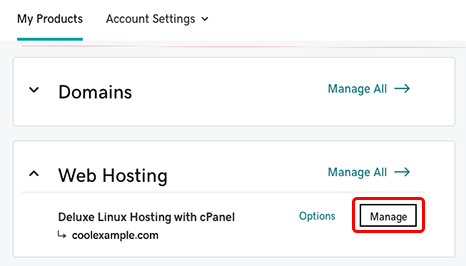
- Jeg gikk til min GoDaddy-produkt-side.
- Under Web Hosting fant jeg min cPanel-baserte hostingplan og klikket på Administrer.
- I kontrollpanelet, under Nettsteder, klikket jeg på Installer applikasjon.
- Dette åpnet Installatron-siden. Jeg scrolla ned til WordPress og klikket på +Installer denne applikasjonen.
- Jeg valgte domenet, lot katalogen stå tom, valgte mine egne administratoropplysninger, og satte tittel og slagord for nettstedet.
- Så klikket jeg på Installer, og innen minutter var WordPress-nettstedet mitt oppe og gikk.

Ingen Git-kommandoer, ingen distribusjonslogger, ingen byggeinnstillinger. Bare noen få klikk.
Serveradministrasjonskontrollpanel
Jeg ønsket også å se hvor mye kontroll jeg hadde over serveren, noe som er viktig hvis du planlegger å skalere eller feilsøke problemer.
Med Cloudflare skjønte jeg raskt at det ikke finnes tradisjonell serveradministrasjon. Siden Pages og Workers er serverløse, finnes det verken et operativsystem eller et kontrollpanel å konfigurere. Du får ikke CPU/RAM-diagrammer, det finnes ikke cPanel eller SSH — i stedet håndteres alt i bakgrunnen på deres edge-nettverk.
Du får imidlertid byggelogger, miljøinnstillinger, kjøretidsmål og distribusjonsforhåndsvisninger, noe som er nyttig hvis du er utvikler.

Men hvis du forventer noe som serverytelsesdiagrammer eller muligheten til å starte en webserver på nytt, vil du ikke finne det her.
I kontrast gir GoDaddy deg full cPanel-tilgang. Inne i cPanel kunne jeg administrere filer, databaser, sikkerhetskopier, cron-jobber, e-postkontoer, underdomener, SSL og mye mer. Alt var pent kategorisert.
Hvis jeg ønsket å gå enda dypere, fant jeg også ut at jeg kunne aktivere SSH-tilgang. Dette gjorde jeg:
- Jeg gikk til Mine produkter > Administrert WordPress > Administrer alle.
- Under seksjonen for produksjonsnettsted, klikket jeg på Innstillinger.
- Deretter gikk jeg til SSH/SFTP-innloggingsseksjonen og klikket på Vis eller Endre.
- Jeg aktiverte SSH, som erstattet min SFTP-innlogging og ga meg en ny kommandostreng.
- Jeg kopierte de nye SSH-legitimasjonene og kunne deretter koble til serveren ved hjelp av terminalen min.

Så for tradisjonell serveradministrasjon gir GoDaddy deg langt flere verktøy og fleksibilitet.
6. Sammenligning av personvern og sikkerhet: Hvilken plattform er sikrere?
GoDaddy leverer bedre alt-i-ett sikkerhetsverktøy for hosting.
Cloudflares personvern og sikkerhet
Jeg startet med å teste hvor mye Cloudflare kunne beskytte nettstedet mitt helt fra nettverkskanten. Og på det området presterer det usedvanlig godt.
Det gratis SSL-sertifikatet aktiveres så snart du legger til domenet ditt — ingen tekniske steg kreves. DDoS-beskyttelsen er alltid aktiv, og den støttes av Cloudflares globale nettverk som filtrerer både nettverks- og applikasjonsangrep. Og hvis du oppgraderer, låser du opp WAF (webapplikasjonsbrannmur) med forhåndskonfigurerte regelsett og avanserte tilpassede regler.

Deres personvernpolicy er også solid. Cloudflare selger ikke dataene dine, og de støtter teknologier som DNS-over-HTTPS og kryptert SNI for å holde forbindelsene til besøkende private.
Det som virkelig utmerker Cloudflare er dets null-tillit tilgangsverktøy. Du kan sikre interne apper ved å bruke Cloudflare Access, opprette brannmurregler basert på oppførsel eller IP, og til og med kontrollere opprinnelig tilgang via Argo Tunnel.
Derimot tilbyr de ingen skanning for malware, sikkerhetskopier eller verktøy for opprydding av nettstedet. Hvis WordPress-nettstedet ditt blir hacket eller ødelagt, kan ikke Cloudflare hjelpe deg med å fikse det. Så selv om nettverkssikkerheten deres er sterk, må den faktiske nettstedbeskyttelsen komme fra din opprinnelige vert eller en annen tjeneste.
GoDaddys personvern og sikkerhet
Deretter så jeg på GoDaddy, og her skinner de — spesielt for alle som ønsker innebygd, automatisk sikkerhet for nettstedet.
Hver plan inkluderer et gratis SSL-sertifikat, og avhengig av nivået du velger, får du også automatiske daglige sikkerhetskopier, WAF, malware-skanning og til og med prioritert opprydding av malware på de høyere nivåene.
Da jeg testet dette selv, så jeg at sikkerhetskopier var tilgjengelige i kontrollpanelet og kunne gjenopprettes raskt. Det finnes også et snapshot-alternativ hvis du er på VPS. Jeg likte at du ikke trenger å konfigurere noe — systemet kjører bare i bakgrunnen.
Deres webapplikasjonsbrannmur hjelper med å stoppe ondsinnet trafikk før den treffer nettstedet ditt, og kontinuerlig overvåking varsler deg hvis noe går galt. Du får til og med beskyttelse mot SEO-spam, svartelistevarsler og filendringer.
GoDaddy inkluderer også DDoS-beskyttelse som en del av deres CDN- og webbrannmurkombinasjon, så selv om du blir angrepet, forblir nettstedet ditt online.
Selv om det ikke tilbyr null-tillit-verktøy eller edge-nivå identitetsfunksjoner som Cloudflare gjør, gjør GoDaddy det enkelt for nettstedseiere som bare ønsker trygghet og automatisk beskyttelse.
7. Sammenligning av serverlokasjoner
Cloudflares globale rekkevidde er uten sidestykke.
Da jeg vurderte serverlokasjoner, ønsket jeg å finne ut hvilken leverandør som leverer det raskeste innholdet til flest brukere, uansett hvor de befinner seg.
Cloudflares serverlokasjoner
Jeg startet med Cloudflare, og ærlig talt, det er på et helt annet nivå. Deres globale nettverk spenner over 330 byer i 125+ land, inkludert vanskeligere tilgjengelige steder som fastlands-Kina. Dette betyr at innholdet ditt kan leveres utrolig raskt fra praktisk talt hvor som helst.
Jeg fant ut at Cloudflare når omtrent 95 % av verdens befolkning innen 50 millisekunder, og siden alle tjenester kjører på edge, er det ingen sentralisering. Enten du distribuerer et nettsted med Pages eller kjører serverløse apper med Workers, behandles alle forespørsler nær brukeren.

GoDaddys serverlokasjoner
Deretter gjennomgikk jeg GoDaddy. De har et anstendig oppsett. Deres Anycast CDN inkluderer WAF-nærhetspunkter (POPs) i store byer som San Jose, London, Frankfurt, Singapore, Tokyo og Amsterdam, blant andre.
Men sammenlignet med Cloudflare er rekkevidden mer begrenset. Du får også velge serverlokasjon ved registrering (f.eks. Nord-Amerika eller Europa), og det er mulig å migrere senere, men det er en planlagt prosess og ikke øyeblikkelig.
Interessant nok kjører GoDaddys nyeste sikkerhetsoppsett nå på Cloudflares eget nettverk, noe som sier mye om Cloudflares dominans i dette segmentet.
Cloudflare vs GoDaddy: Konklusjonen
GoDaddy vinner fordi de leverer den alt-i-ett hostingopplevelsen de fleste trenger — enten du driver et WordPress-nettsted, en bedriftslandingsside eller en e-postdrevet blogg. Det er enklere å sette opp, har bedre support på alle nivåer, og inkluderer nødvendigheter som sikkerhetskopier, e-post og cPanel. Cloudflare er flott for utviklere, men GoDaddy er bedre for alle andre.
| Kategori | Vinner | Hvorfor |
|---|---|---|
| Priser og planer | Cloudflare | Tilbyr et sjenerøst gratisnivå og fleksible betalingsbaserte utviklerverktøy. |
| Support | GoDaddy | 24/7 live chat og telefonstøtte, selv på inngangsplaner. |
| Hostingfunksjoner | GoDaddy | Inkluderer e-post, cPanel, sikkerhetskopier, nettsidemigrering og mer. |
| Nettstedets ytelse | Cloudflare | Raskere lastetider og edge-levering på over 330 globale lokasjoner. |
| Brukervennlighet | GoDaddy | Enklere kontrollpanel, smidigere oppsett og ingen teknisk konfigurasjon nødvendig. |
| Personvern og sikkerhet | GoDaddy | Leveres med sikkerhetskopier, malware-skanning, WAF og innebygd SSL. |
| Serverlokasjoner | Cloudflare | Dekker over 330 byer verden over med edge-behandling og tilstedeværelse i Kina. |
Alternativer til Cloudflare og GoDaddy
| Leverandør | Ekspert- og brukeranmeldelser | |
|---|---|---|
 | IONOS-anmeldelse | Besøk IONOS |
 | Hosting.com-anmeldelse | Besøk Hosting.com |
 | Hostinger-anmeldelse | Besøk Hostinger |

