


Jeg hadde hørt om Glide en stund. Løftet om å forvandle et enkelt regneark til en fungerende app, uten å skrive en eneste kode-linje, virket nesten for godt til å være sant.
Det er et ganske dristig påstand, og jeg ønsket å se hvor godt det faktisk fungerer i praksis.
I denne anmeldelsen av Glide App Builder deler jeg min praktiske erfaring med å bygge en app med Glide; fra registrering til publisering. Når du er ferdig, vil du tydelig forstå hva Glide kan og ikke kan gjøre, og om det passer til dine behov.

Hva er Glide App Builder?
Glide er en no-code app-builder som lar deg gjøre om dataene dine til polerte forretningsapper uten å skrive en eneste kode-linje. I stedet for å begynne fra bunnen av, kobler du til et regneark som Google Sheets, Excel eller Glides egne tabeller, og plattformen genererer umiddelbart en fungerende app.
Fra der kan du tilpasse oppsett, legge til komponenter som skjemaer eller diagrammer, og sette opp automatiseringer som eliminerer repeterende oppgaver.
Hvem passer det for?
Glides hovedattraksjon ligger i evnen til raskt å forvandle data fra regneark og databaser til polerte, funksjonelle web- og mobilapper.
Her er en oversikt over hvem Glide er for:
- Gründere og små team – Perfekt for rask lansering av MVP-er eller interne verktøy uten kostnadene og forsinkelsene ved tradisjonell utvikling.
- Drifts- og felteam – Bygg tilpassede apper for å håndtere lager, spore prosjekter, effektivisere logistikk eller gi feltrepresentanter mobil tilgang til data.
- Oppstartsbedrifter og SMB – En kostnadseffektiv måte å erstatte klønete regneark med profesjonelle, skalerbare apper som vokser med virksomheten.
- Byråer og frilansere – Lever tilpassede apper til kunder ved hjelp av Glides maler, AI-funksjoner og integrasjonsmuligheter.
Fordeler og ulemper med Glide App Builder
- AI-agent som hjelper til med appbygging
- Stort utvalg av tilgjengelige integrasjoner
- Innebygd betinget styling og filtre
- Sikre påloggings- og autentiseringsalternativer
- Støtter samarbeid i team
- Klar bruk og fakturering
- Begrenset frakoblet funksjonalitet
- Avanserte funksjoner krever betalte planer
- Ingen publisering til native app-butikker
- Noen innstillinger er skjult eller nestet
- AI-agenten har begrensninger i forhåndsvisning
Funksjoner i Glide App Builder
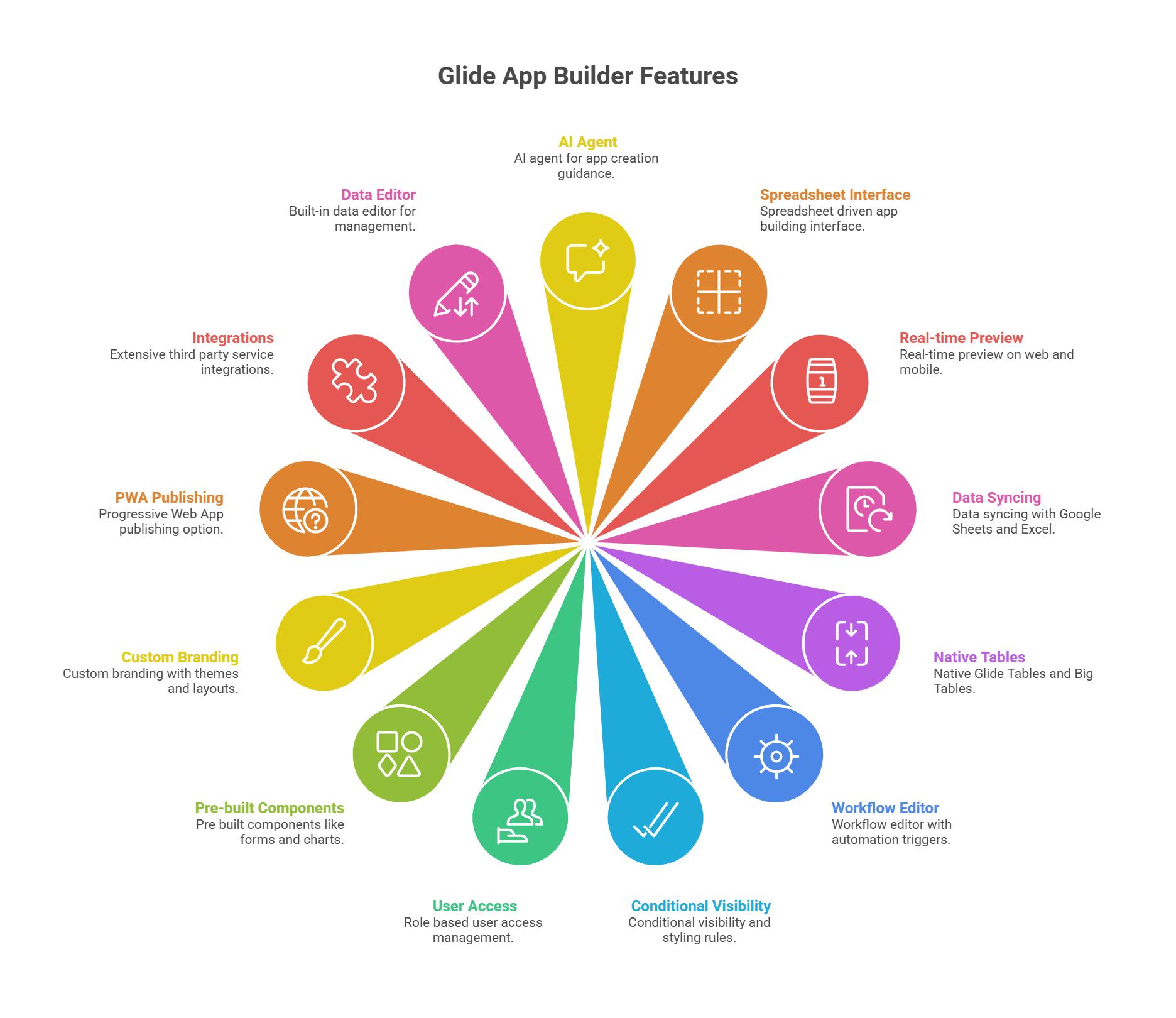
- AI-agent for veiledning i appopprettelse
- Regnearkdrevet appbyggingsgrensesnitt
- Sanntidsforhåndsvisning på web og mobil
- Datasynkronisering med Google Sheets og Excel
- Egne Glide Tables og Big Tables
- Workflow-editor med automatiseringstriggere
- Betinget synlighet og stylingregler
- Rollebasert brukeradministrasjon
- Forhåndsbygde komponenter som skjemaer og diagrammer
- Egendefinert merkevarebygging med temaer og oppsett
- Publiseringsalternativ som Progressive Web App
- Omfattende integrasjoner med tredjepartstjenester
- Innebygd dataredigerer for administrasjon
Min praktiske erfaring med Glide AI App Builder: En trinnvis guide
Det er lett å si at et verktøy løser verdens største problem. Men i noen tilfeller er det ikke alltid som det ser ut.
For å forstå hvordan Glide fungerer for nybegynnere og erfarne utviklere, bestemte jeg meg for å registrere meg og teste det.
La oss se hvordan det gikk.
Kom i gang & registrering
Jeg startet på hjemmesiden på glideapps.com, som ønsket meg velkommen med et dristig løfte: “Create AI-powered business apps that connect your data and tools, automate manual work, and scale as you grow. No coding required.”
Dette ga meg umiddelbart to klare alternativer—beskriv appen jeg ønsket å bygge eller last opp et regneark. Den umiddelbare invitasjonen til start building føltes innbydende.

Jeg klikket ‘Start for free’ øverst til høyre, som tok meg til registreringssiden. Glide ga meg valget mellom å bruke Google eller bare e-post. Jeg valgte e-post, skrev inn e-posten min og klikket på ‘Sign up with Email’-knappen. Ingen kredittkort var nødvendig.
Spinneren bekreftet at den behandlet, og sekunder senere var jeg inne i Glides dashbord. Dette er alltid et stoppested i anmeldelser, fordi dashbordet setter tonen for hvor enkelt (eller overveldende) resten av opplevelsen vil være.

På venstre sidefelt så jeg alternativer som Apps, Members, Usage, Billing, Templates og Settings, med en Upgrade-knapp øverst. Dette sidefeltet gjorde det åpenbart at Glide er designet for team, med innebygd samarbeid og kontoadministrasjon.
I hovedområdet ble eksisterende apper vist som store kort. Det var et “New app”-kort med et stort plussikon, som gjorde det enkelt å starte noe fra bunnen, sammen med andre app-kort som Inventory Flow og App. Jeg likte hvor visuelt dette føltes. Det minnet meg mer om et prosjektdashbord enn et teknisk backend.
Rett nedenfor tilbød Glide en “Introduction to Glide” seksjon med korte videotutorials (Getting Started, Data to Layout, The Data Editor, Workflows). Dette var et smart grep. I stedet for å tvinge meg til å grave i dokumentasjonen, viste Glide opplæring der jeg trengte det.
Nederst var det en chat-boks med AI-agenten som spurte, “What do you want to build?” og til og med lot meg legge ved et regneark direkte. Dette forsterket den regnearkdrevne naturen til Glide og oppmuntret meg til å handle raskt.
Totalt sett var mitt inntrykk av dashbordet positivt. Det føltes moderne, minimalistisk og forretningsfokusert. I motsetning til noen no-code verktøy som overvelder deg med menyer og widgets, holdt Glide ting enkelt: start en ny app, velg en mal eller administrer teamet ditt. For en nybegynner senker dette terskelen betydelig.
Bygge min første app med Glide App Builder
Deretter, etter registrering, ønsket jeg å se hvor enkelt, intuitivt og rett frem det er å faktisk bygge en app i Glide. Så jeg gikk steg for steg for å se hvordan Glide håndterer reisen fra et blankt lerret til en fungerende applikasjon.
Da jeg kom til dashbordet mitt, så jeg et stort kort merket “New app” med et plusstegn, ved siden av et par automatisk genererte private apper. Jeg klikket på New app, og Glide åpnet et modalt vindu som spurte hvordan jeg ville begynne.
Det aktuelle vinduet ga to klare valg:
- Start fra en mal (med alternativer som Basic App, Portal eller Blank).
- Start med data (Google Sheets, Airtable, Excel Online eller databaser som PostgreSQL, MySQL og SQL Server, selv om sistnevnte var merket som Enterprise).

Dette var et gjennomtenkt designvalg. Nybegynnere kan lene seg på maler, mens forretningsbrukere med ekte data kan koble direkte til databasene sine. For meg ville jeg teste hvor mye Glides AI Agent kunne gjøre, så jeg valgte Blank template og klikket Create app.
Etter en kort lastingsanimasjon (tre vertikale stolper som pulserer på skjermen) droppet Glide meg inn i appbyggergrensesnittet.
På venstre sidefelt så jeg lagets navn mitt (My Team – Free) og navigasjon for Apps, Folders, Usage, Templates og Settings. I hovedpanelet viste telefonforhåndsvisningen en blank grønn app-topp med teksten: “No screens yet. Create a screen to see it appear here.”

På høyre side åpnet AI Agent chat-vinduet seg umiddelbart, med velkomstmelding: “Hi, ready to build your app in Glide today?” Det tilbød til og med raske forslag jeg kunne klikke på, som “Build a client portal app” eller “Import my data.” Dette var lur. Glide slapp meg ikke bare løs i en editor; det dyttet meg fremover med forslag.
Nå kom den virkelige testen. Jeg skrev en detaljert instruksjon til AI Agent:
“Bygg meg en lagerstyringsapp ved å bruke regnearket mitt. Vis varer med kolonnene: Varenavn, Kategori, Antall, Bestillingsnivå, Enhetspris, Leverandør, Lokasjon, Sist oppdatert, SKU, Status og Notater.
Legg til et dashbord med diagrammer som viser total lagerverdi, varer med lavt lagerbeholdning og lager etter kategori. Opprett et skjema for å legge til og oppdatere varer.
Marker varer der Antall < Bestillingsnivå med en advarsel. Inkluder filtre slik at brukere kan se lager etter Lokasjon, Kategori eller Leverandør. Legg til rollebasert tilgang: administratorer kan redigere alt, mens vanlige brukere kun kan se.
Gjør appen responsiv på desktop og mobil. Legg til AI for å automatisk generere notater når lageret er lavt eller når en vare er ettertraktet.”
Umiddelbart svarte Agenten med: “Her er planen min for å bygge din lagerstyringsapp i Glide.” Den listet opp trinnene:
- Sett opp merkevare
- Opprett Inventory-tabellen med kolonnene
- Legg til skjermer
- Implementer filtre og tilgangsregler
- Utvid med AI-genererte notater.
Til slutt spurte den: “Vil du importere regnearket ditt, eller skal jeg bruke eksempeldata foreløpig?”
Dette var imponerende. Den forsto ikke bare min lange og detaljerte forespørsel, men delte den også opp i en logisk handlingsplan, som et prosjektvindu.

For gjennomgangen valgte jeg “Use sample data for now”. Agenten begynte å “tenke”, og deretter dukket en og en sjekkmerke opp ved siden av trinnene:
- Oppdater merkevare
- Opprett Inventory-tabell
- Opprett Items-skjerm
Hvordan Glide strukturerer appens kjernefunksjoner
På telefonforhåndsvisningen skiftet app-topp fra grønn til teal, og en helt ny Inventory-skjerm dukket opp. Den viste en liste over varer (Smartklokke, Treningsarmbånd, Smart-TV osv.), komplett med bilder, kategorier og en Legg til-knapp øverst. En søkefelt var også automatisk inkludert.
Opplevelsen var nesten magisk. Appen ble satt sammen foran øynene mine, felt for felt.
Deretter la Glide til en Dashboard-fane i bunnnavigasjonen, representert med et diagramikon. Da jeg klikket inn, så jeg en tabellvisning av lageret—varenavn, kategorier og antall. Det var ikke et fullt dashbord med diagrammer ennå (AI-en innrømmet at det måtte redigeres manuelt), men det var et godt utgangspunkt.
Jeg åpnet også hamburgermenyen øverst til venstre i forhåndsvisningen. Den listet alle skjermene mine—Items, Inventory, Dashboard, Brukerprofil—og viste til og med e-posten min nederst, som viste at jeg var logget inn som administrator. Dette ga appen en profesjonell følelse med én gang.

Fra Inventory-listen klikket jeg på “Smart TV.” En detaljert vare-side åpnet seg og viste:
- Et stort produktbilde.
- Felter for Varenavn, Kategori, SKU, Status, Antall, Bestillingsnivå, Enhetspris, Lokasjon, Sist oppdatert.
- Handlingsknapper for Rediger vare og Oppdater lager.

Dette var imponerende. Glide opprettet detaljerte oppføringssider med full redigerbarhet. “Lavt lager”-statusen ble til og med fremhevet i rødt som standard, noe som ga meg tillit til at betingede stylingregler fungerte.
Tilbake i editoren byttet jeg til Layout-fanen. Her kunne jeg endre hvordan data vises: Liste, Tabell, Kort, Kalender, Kanban og mer. Jeg eksperimenterte med Tabellvisning, som eksponerte alle kolonnene mine i et rutenett, før jeg gikk tilbake til Listevisning fordi det så renere ut på mobil.

Glide hadde også forhåndskonfigurert filtre akkurat slik jeg ba om. I Options-panelet så jeg “Filter by Location, Category, Supplier” allerede aktivt. Da jeg forhåndsviste appen, kunne jeg filtrere lageret i sanntid—en stor tidsbesparelse.
I følge AI-ens instruksjoner scrollet jeg ned i Layout-innstillingene til jeg fant Betinget styling. Her la jeg til en regel: “Hvis Antall < Bestillingsnivå, fremhev raden i rødt og legg til advarselsikon.” Umiddelbart skilte mine varer med lavt lager seg ut i forhåndsvisningen. Denne lille detaljen gjorde at appen føltes profesjonell og produksjonsklar.
Jeg ønsket så å teste skjemaene. Jeg klikket på Legg til-knappen i Inventory-skjermen. Et skjema dukket opp, allerede fylt med feltene fra tabellen min: Varenavn, Kategori, Antall, Enhetspris, Leverandør, Lokasjon, Status, SKU og Notater.
Nederst i skjemaet var det to enkle knapper: Avbryt og Send inn. Ved å trykke på Send inn ble varen lagret direkte tilbake i Inventory-tabellen i sanntid. Denne synkroniseringen fungerte umiddelbart. Den nye raden dukket opp i Data-fanen uten forsinkelse.
Men Glide går også lenger enn bare lagring. I høyre panel la jeg merke til en “On Submit”-seksjon. Som standard er den satt til Vis varsling, men ved å klikke på den åpenbarte et helt spekter av kraftige alternativer:
- Workflows for Inventory – utløse en automatisering, som å oppdatere flere tabeller.
- Flow – opprette flertrinnsprosesser.
- Data – oppdatere, slette eller manipulere rader.
- Interaction – navigere til en annen skjerm, vise en suksid-side osv.
- Communication – sende e-post, Slack-melding eller SMS når et skjema sendes inn.
- AI – auto-generere tekst, analysere input eller berike data før lagring.
- Integrations – koble til eksterne tjenester som Stripe, DocuSign eller Zapier.

Dette imponerte meg virkelig. I stedet for at et skjema bare er en måte å legge til rader i en tabell, gjorde Glide det til et utløsingspunkt for workflows, varslinger og til og med AI-drevne handlinger.
For eksempel kunne jeg konfigurere det slik at når lagernivåer faller under en terskel, sender Glide automatisk en Slack-varsling eller genererer en bestillingsforespørsel med AI.
Opplevelsen var smidig, intuitiv og profesjonell utseende. Jeg trengte ikke å konfigurere hvert felt selv. Systemet hadde allerede kartlagt dem intelligent. Men jeg hadde fortsatt fleksibilitet til å utvide skjemaet med betinget logikk, styling og prosesser etter innsending. For forretningsapper er denne kombinasjonen av enkelhet og kraft en stor fordel.
Da jeg byttet til Data-fanen, bekreftet jeg at Glide faktisk hadde opprettet en regnearklignende tabell med alle kolonnene fra forespørselen min. Ti rader med eksempeldata ble forhåndslastet, noe som gjorde det enkelt å teste. Ved siden av “Inventory” var det en Users-tabell som allerede hadde min e-post og rolle markert som “Admin.” Det bekreftet at rollebaserte tillatelser var satt opp som standard.

Og i Settings-fanen testet jeg Utseende-alternativene. Å endre aksentfargen oppdaterte umiddelbart telefonforhåndsvisningen—grønn, grå, lilla—hver endring ble gjenspeilet i sanntid.
Jeg testet også Innloggingsskjermen, som viste en merkevaretilpasset påloggingsside med e-post- og Google-påloggingsvalg. Den så polert ut, ikke som en generisk plassholder.
Tilpasse design og layout
Selv uten noen justeringer fra min side så appen allerede ut som noe en bedrift kunne bruke. Det øyeblikkelige startpunktet fjerner den tomme-lerret-angsten mange no-code verktøy gir.
Layout-fanen
Den virkelige moroa begynte da jeg gikk inn i Layout-fanen. På venstre sidefelt valgte jeg vare-samlingen min, og høyre panel viste tilgjengelige stiler: Liste, Tabell, Kort, Datagrid, Innsjekkingsliste, Kalender og Kanban.
Som standard var appen i Listevisning. Å bytte til Tabellvisning organiserte alt umiddelbart i et regnearklignende rutenett med kolonneoverskrifter—Varenavn, Kategori, Antall og mer.
Dette var perfekt for analyse. Så, ved å bytte tilbake til Listevisning, fikk jeg tilbake mobilvennlig gjennomgang. Sanntidsoppdateringene i telefonforhåndsvisningen var sømløse. Jeg kunne se for meg å bruke Kort for en kundeliste, Kanban for prosjektoppgaver, og Kalender for planlegging—alt uten å skrive én kode-linje.

Betinget logikk for design
Deretter testet jeg Glides betingede logikk for design. Under Options la jeg til en synlighetsregel for å vise kun varer der bestillingsnivået var lik 10. Forhåndsvisningen oppdaterte umiddelbart, og skjulte alt annet.

En hjelpsom advarsel dukket også opp og minnet meg på at synlighet ikke er et sikkerhetsfilter. Noe jeg satte pris på, da det lærer nybegynnere om beste praksis.
Betinget design-styling-fane
Jeg utforsket også Betinget styling, som ligger under Design-seksjonen. Her satte jeg en regel: hvis Antall < Bestillingsnivå, fremhev raden i rødt og legg til et advarselsikon. Umiddelbart skilte varer med lavt lager seg ut i listen min. For en lagerstyringsapp er dette akkurat den typen funksjon som hjelper brukerne å oppdage problemer med én gang.
Videre, nysgjerrig på å utvide designet, klikket jeg på + ikonet ved siden av Komponenter. Glide åpnet et bibliotek organisert i kategorier som Tekst, Media, Data Entry, Collections og Spesial.
Chat-komponent
Jeg dro en Chat-komponent inn i Inventory-skjermen, og eksempler på meldinger dukket opp med én gang. Senere fjernet jeg den med ett klikk da jeg innså at den ikke var nødvendig. Denne drag-og-slipp-modulariteten gjør eksperimentering med oppsett friksjonsfritt.

Utseende-innstillinger
Deretter hoppet jeg inn i Settings → Appearance-menyen. Her sentraliserer Glide merkevarebygging. Jeg endret Aksentfarge fra teal til grå, deretter til lilla. Hver gang oppdaterte telefonforhåndsvisningen appens topptekst i sanntid.
Jeg kunne også bytte mellom Lys, Mørk, eller Auto-temaer, justere oppsett (topp vs side-navigasjon), og velge innholds-bredde. Selv om jeg ikke hadde piksel-perfekt CSS-kontroll, hadde jeg mer enn nok til å gi appen et polert, merkevaretilpasset utseende på minutter.

Dashbord-innstillinger
Til slutt tilpasset jeg Dashboard-skjermen separat. Opprinnelig var den en liste, men jeg byttet til Tabellvisning for å gi den en strukturert, analytisk presentasjon. Denne evnen til å style hver skjerm forskjellig—kort ett sted, tabeller et annet—er avgjørende for forretningsapper hvor hver arbeidsflyt har unike visuelle behov.
Hvordan Glide AI App Builder håndterer feil
Fra mine praktiske tester gjorde Glides AI Agent en utmerket jobb med å unngå direkte feil under appgenerering, men den viste også viktige begrensninger og advarsler, noe jeg fant vel så verdifullt.
Her er hva jeg oppdaget:
Etter at jeg ga Glide en detaljert prompt for å bygge en lagerstyringsapp, satte Agenten raskt opp tabeller, skjermer og eksempeldata. Alt fungerte sømløst, men den fortalte meg også:
Dette var Glide som var transparent. I stedet for å hoppe over funksjoner uten å si noe, forklarte den tydelig hva den ikke kunne gjøre og pekte meg mot manuelle justeringer. Den ærligheten er forfriskende, spesielt for nybegynnere som ellers kunne blitt forvirret.
Senere, da jeg testet betinget synlighet i Layout-fanen, stoppet Glide meg med en popup-advarsel:
“Synlighet er ikke en sikkerhetsfunksjon og bør ikke brukes til å skjule private funksjoner eller sensitiv informasjon.”
Dette tvang meg til å erkjenne meldingen før jeg kunne fortsette. For noen som er nye til appbygging, er slike vern mot vanlige feil uvurderlige. Mange mennesker forveksler “skjult” med “sikkert,” og Glide forhindrer proaktivt den feilen.
Det er ikke en feil i seg selv, men det er preventiv feilsøking innebygd i brukergrensesnittet. Et smart grep som viser at plattformen bryr seg om bruk i praksis.

Utover mine egne tester har Glide dypere feilsøkingsverktøy når workflows mislykkes:
- Workflow-kjøringshistorikk – Hver automatisering holder en logg. Feil merkes med et rødt utropstegn, og du kan klikke for å se hvilket trinn som feilet.
- Steg-for-steg-debugger – Lar deg spille av workflowen visuelt og se nøyaktig hvor den bryter (f.eks. en tekststreng satt inn i et numerisk felt).
- Feilvarsler – Glide kan sende e-post når en workflow mislykkes, slik at du får kontekst uten å lete gjennom logger.
- Try-catch-blokker – Akkurat som i koding kan du pakke deler av workflows i feilbehandlere. Hvis noe feiler, kan du loggføre det, prøve på nytt eller sende en alternativ handling i stedet for å bryte hele prosessen.
Dette er en avansert funksjon som plasserer Glide nærmere profesjonell feilsøking enn de fleste no-code konkurrenter.
Glide håndterer også synkroniseringsproblemer på en ryddig måte. Hvis du kobler til Google Sheets eller Excel, anbefaler den statiske overskrifter og stabile datastrukturer for å unngå brudd. Hvis noe går galt, markeres feil visuelt, ikke skjult.
Glides tilnærming til feil er en blanding av forebygging, åpenhet og gjenoppretting.
- For nybegynnere forhindrer AI-agenten og advarsels-popupene vanlige feil før de oppstår.
- For avanserte brukere gir workflow-debuggeren, kjøringshistorikken og try-catch-håndtering dybden som trengs for å kjøre kritiske apper.
[/note>
Sammenlignet med feilsøking i tradisjonell koding (stack traces, logger og breakpoints), er Glides system visuelt, tilgjengelig og handlingsorientert. Det gir ikke 100 % råkontroll, men det gir deg trygghet om at feil ikke vil ødelegge appen din, og hvis noe går galt, vet du hvor, hvorfor og hvordan du fikser det.
Publisere appen og legge til integrasjoner
Til slutt ønsket jeg å se hvordan Glide håndterer publisering og integrasjoner—to ting som skiller en gøyal prototype fra et verktøy du faktisk kan ta i bruk.
Etter å ha fullført “Inventory Flow”-appen klikket jeg på Publish-knappen øverst til høyre i editoren.
- Et sidepanel gled ut med tittelen “Customize your link and publish.”
- Øverst så jeg appikonet mitt (en lilla boks) og navnet Inventory Flow.
- Under var et felt med standard subdomene: inventory-flow-j9ic.glide.page. Jeg kunne endre subdomeneprefikset til noe mer merkevaretilpasset, som inventory-demo eller mywarehouseapp.
- En lyseblå Publish-knapp sto midt i panelet.
- Under forsikret Glide meg: “Your app will be private to your users table.” Ved siden av var en “Change”-lenke hvis jeg ønsket å justere personverninnstillinger før lansering.

Dette steget føltes smidig og profesjonelt. Glide gir deg et fungerende subdomene umiddelbart, perfekt for rask utrulling. At appen som standard er privat, er også et gjennomtenkt sikringstrinn. Du eksponerer ikke data ved et uhell før du er klar.
Etter jeg trykket Publish, oppdaterte panelet seg med flere faner: Share, Privacy, Publishing og Domain.
- Share-fanen – En stor QR-kode dukket opp sammen med appens offentlige URL. Det var knapper for å kopiere lenken, invitere brukere på e-post (med magiske påloggingslenker) og generere private invitasjonslenker. Dette betydde at jeg kunne rulle ut appen selektivt før en bredere distribusjon.
- Privacy-fanen – Glide som standard har Private apper, men du kan bytte til Public hvis du vil at alle med lenken skal få tilgang. Mer granulære alternativer inkluderte:
- Begrense tilgang til brukere i Users-tabellen din.
- Tillate kun bestemte e-postdomener (f.eks. @company.com).
- Aktivere Single Sign-On (SSO), merket som Enterprise.
- Publishing-fanen – Viste at appen allerede var live. Det var også en bryter for manual publishing, som betyr at endringer ikke går live før du trykker dem ut. Dette er en flott funksjon for team som vil ha separat staging og produksjon.
- Domain-fanen – Lista opp det nåværende gratis glide.page-subdomenet, men ga også mulighet for å koble til et eget domene (for eksempel inventory.mycompany.com). Dette krevde oppgradering til Maker- eller Business-planer.

Publisering er bokstavelig talt ett klikk, og de ekstra delingsalternativene—QR-koder, e-postinvitasjoner, private lenker—gjør det enkelt å distribuere i ulike sammenhenger. Personvernkontrollene er sterke, spesielt for interne forretningsverktøy.
Og selv om Glide-apper er Progressive Web Apps (PWAs) (ikke native iOS/Android-butikk-apper), gir muligheten til å installere dem på hjemskjermen fortsatt en nærmest native opplevelse.
Da appen var live, gikk jeg videre til integrasjoner fordi ingen app står alene.
Jeg åpnet Settings fra topplinjen og valgte Integrations.
- Panelet viste først Account Integrations: Excel og Google Cloud Platform, som bekreftet at jeg kunne koble disse til teamet mitt.
- Under var en omfattende Add Integrations-seksjon med søkefelt og filteralternativer. Listen var lang: Slack, Stripe, Twilio, Gmail, Make, Zapier, OpenAI, HubSpot og dusinvis flere. Hver hadde en Add-knapp, som gjorde det dødslett å koble til.

Jeg likte hvor ryddig og søkbar listen var. Mange no-code plattformer gjemmer integrasjoner i menyer, men Glide presenterer dem som en primær funksjon.
Integrasjonene dekker nærmest alle forretningsområder:
- AI – Koble til OpenAI, Google Gemini eller Replicate for intelligent tekst, sammendrag eller bildegenerering. Dette gjør det enkelt å legge til AI-funksjon uten koding.
- Datakilder – Google Sheets, Excel, Airtable og Glide Tables som grunnlag. For Enterprise-brukere er direkte SQL-databasekoblinger (MySQL, PostgreSQL, SQL Server, Cloud SQL) tilgjengelig.
- Meldinger & varslinger – Slack, Discord og Twilio for automatiserte oppdateringer.
- Automatisering – Make og Zapier skiller seg ut fordi de lar Glide koble indirekte til tusenvis av andre verktøy, og utvider Glide langt utover native integrasjoner.
- Betalinger – Stripe var tilgjengelig rett ut av boksen, noe som er avgjørende for alle som bygger et internt faktureringsverktøy eller en enkel markedsplass.
- Analyse – Google Analytics og Mixpanel for å spore appbruk.
- Verktøy – Alt fra DocuSign for kontrakter til ZenRows for scraping til PDFMonkey for å generere dokumenter.
I bunn og grunn kan nybegynnere holde seg til Sheets og Gmail, mens avanserte team kan integrere Stripe, AI og databaser. Det skalerer fint uten å tvinge deg inn i kompleksitet for tidlig.
Dette balansegangen gir mening. Nybegynnere får plug-and-play-integrasjoner, mens avanserte brukere fortsatt har utganger via webhooks. Glide prøver tydeligvis ikke å være en “kodelekeplass”—det fokuserer på å abstrakte det bort samtidig som det åpner dører for mer komplekse behov.
På integrasjonssiden er Glide fullt av muligheter. Fra enkle regneark til avansert AI og betalingsverktøy, gjør bredden av integrasjoner det klart at det er robust nok til å drive reelle forretningsprosesser.
Priser og planer for Glide App Builder
Glide holder prisene sine enkle og fleksible, noe du forventer av en no-code-plattform som er laget for å vokse med deg. Det beste? Du trenger ikke bruke en krone for å komme i gang.
- Gratisplan: Gir deg alt du trenger for å eksperimentere: én app, opptil ti personlige brukere, 25 000 rader med data, og tilgang til 40+ komponenter. Det er mer enn nok til å lære plattformen, teste ideer eller bygge et enkelt verktøy for deg selv eller teamet ditt.
- Explorer-plan: Starter på $19 per måned (fakturert årlig). Den øker begrensningene til 100 personlige brukere, 250 oppdateringer, og låser opp workflows, AI-støtte og integrasjoner. Det er et solid steg for sideprosjekter eller små interne verktøy.
- Maker-plan: Starter på $49 per måned (fakturert årlig). Her får du tre apper, ubegrensede personlige brukere, 500 oppdateringer, synkronisering med Google Sheets, egendefinert domene og merkevarebygging. Dette er der Glide går fra å være en lekeplass til noe du trygt kan lansere ut i verden.
- Business-plan: Koster $199 per måned (fakturert årlig). Den støtter ubegrensede apper, 30 forretningsbrukere (med mulighet for å legge til flere for $5 hver), og 5 000 oppdateringer. Du får også tilgang til Airtable, Excel og Glide API, noe som gjør den ideell for kritiske bedriftsapper.
- Enterprise: Prising er tilpasset. Dette nivået handler om skala og kontroll: millioner av rader, Single Sign-On (SSO), AI-rådgivning, kontoadministratorer og prioritert support.
Glide Website Builder-planer
| Plan-navn | Plass | Båndbredde | Pris | |
|---|---|---|---|---|
| Explorer | Ubegrenset | Ubegrenset | Nkr 178 | Detaljer |
| Maker | Ubegrenset | Ubegrenset | Nkr 459 | Detaljer |
Merk:
- Glide tilbyr en 30-dagers gratis prøveperiode for Business-planen, slik at du kan teste premium-funksjoner, ubegrensede apper og avanserte integrasjoner uten kredittkort.
- Skulle du velge en betalingsplan, men ombestemme deg, finnes det et 14-dagers refusjonsvindu.
- Betalinger er fleksible. Glide aksepterer store kreditt- og debetkort, i tillegg til Apple Pay og Google Pay.
Beste alternativ til Glide
Hvis publisering av native mobilapper eller mer designkontroll er en prioritet, er Adalo et sterkt alternativ.
Glide vs. Adalo-sammenligning
| Funksjon | Glide | Adalo |
|---|---|---|
| Brukervennlighet | Veldig enkelt, intuitivt, komponentbasert grensesnitt | Moderat åpent lerret med brattere læringskurve |
| Brukerfokus | Data-drevne PWAs og interne forretningsverktøy | Gründere, designere og team som trenger native mobilapper |
| Mobilapper | Bygger PWAs som kan installeres via lenke | Bygger native iOS- og Android-apper for app-butikker |
| Backend & Data | Google Sheets, Airtable, Excel, Glide Tables | Innebygd database pluss Xano- og Airtable-integrasjoner |
| Designfleksibilitet | Begrensede ferdige blokker og stylingalternativer | Høy piksel-perfekt kontroll på åpent lerret |
| Prising | Basert på personlige brukere, oppdateringer og funksjoner | Basert på publiserte apper, handlinger og redaktører |
Glide vs. Adalo: Beste valg for nybegynnere & erfarne team
Glide App Builder er det bedre valget for alle som raskt vil forvandle regnearksdata til funksjonelle apper uten koding. Det er spesielt effektivt for interne verktøy, kundeportaler og lette forretningsapper hvor hastighet og enkelhet betyr mest.
Adalo er derimot et bedre valg hvis prosjektet ditt krever en native mobilopplevelse. Direkte publisering til Apple App Store og Google Play, sending av pushvarsler, og full kontroll over designoppsett er områder der Adalo utmerker seg.
Endelig vurdering av Glide App Builder
Basert på min erfaring med å bruke Glide, kan jeg med trygghet si at det er et fantastisk verktøy for alle som vil forvandle regneark til virkelige, fungerende apper uten å røre kode. Hvis du er en gründer som tester ideer, en liten bedrift som lager interne verktøy, eller et team som trenger en polert kundeportal, gjør Glide prosessen rask, intuitiv og overraskende kraftig.
AI-agenten, ferdigbygde komponenter og sanntidsforhåndsvisning fjerner mesteparten av friksjonen som vanligvis følger med apputvikling.
Når det er sagt, egner Glide seg best til Progressive Web Apps. Hvis publisering direkte til Apple App Store eller Google Play er et absolutt krav, må du se andre steder. Men for de fleste forretnings- og personlige brukstilfeller finner Glide den rette balansen mellom enkelhet og kapasitet. Jeg vil anbefale det til alle som er nysgjerrige på å bygge apper raskt.

